媒体库
媒体库是可选功能, 适用于已有本地视频文件的用户. 每个库对应一个磁盘目录: 目录内的视频入库后, Amane 从文件名识别番号并提交刮削, 刮削结果与按番号直接刮削得到的影片相同; 需要时再按路径模板整理文件. 直接按番号刮削见 刮削入口.
本页说明媒体库的创建、文件监控、扫描、过滤规则与清理; 整理规则与路径模板见 整理与路径模板.
创建媒体库
- 打开「管理 → 媒体库」, 点击「添加」.
- 填写「名称」与「路径」. 名称留空时取目录名; 路径必须是已存在的目录, 并位于
AMANE_SAFE_DIRS允许的范围内 (见 配置参考). - 选择「文件发现方式」: 本机磁盘与普通挂载选「本地文件」, CloudDrive2 挂载选「CD2 webhook」(见 CloudDrive2 webhook).
- 选择「自动化」级别 (默认「监控+刮削」), 按需开启「自动整理」(见 自动化级别).
- 设置「整理方式」与「视频路径模板」, 默认值即可直接使用 (见 整理与路径模板).
- 保留「创建后立即扫描」, 点击「保存」.
推荐的首次配置
先保持「自动整理」关闭. 库内文件刮削完成后, 在文件表勾选几部影片执行「批量整理」, 确认目录结构符合预期, 再开启「自动整理」.
「创建后立即扫描」只将现有文件入库, 不提交刮削. 入库后在库页面点击扫描按钮, 选择「扫描新文件」, 即可刮削状态为「待处理」的文件.
保存时库路径解析为真实路径: 填写符号链接时, 界面显示的是链接指向的目录.
库页面
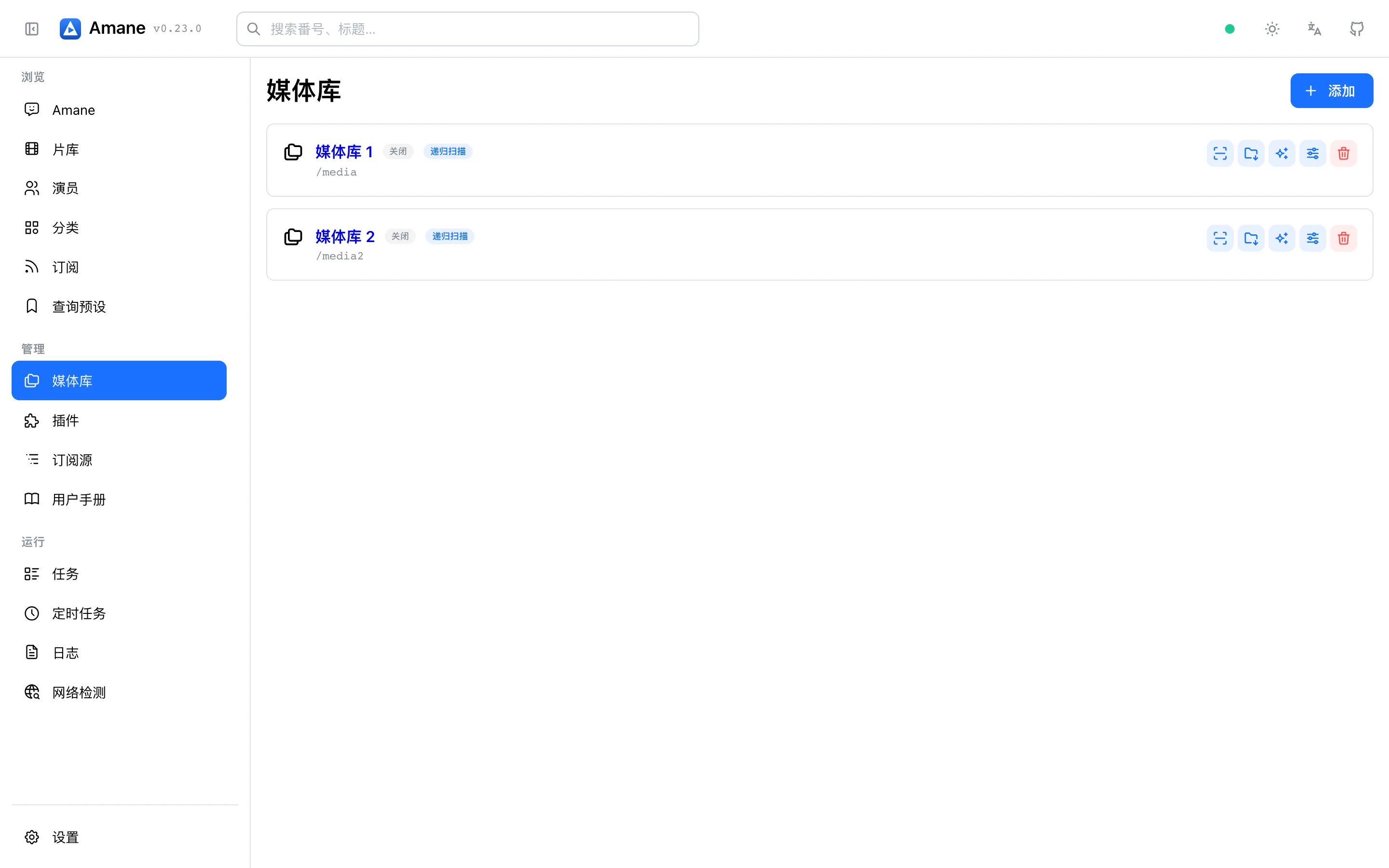
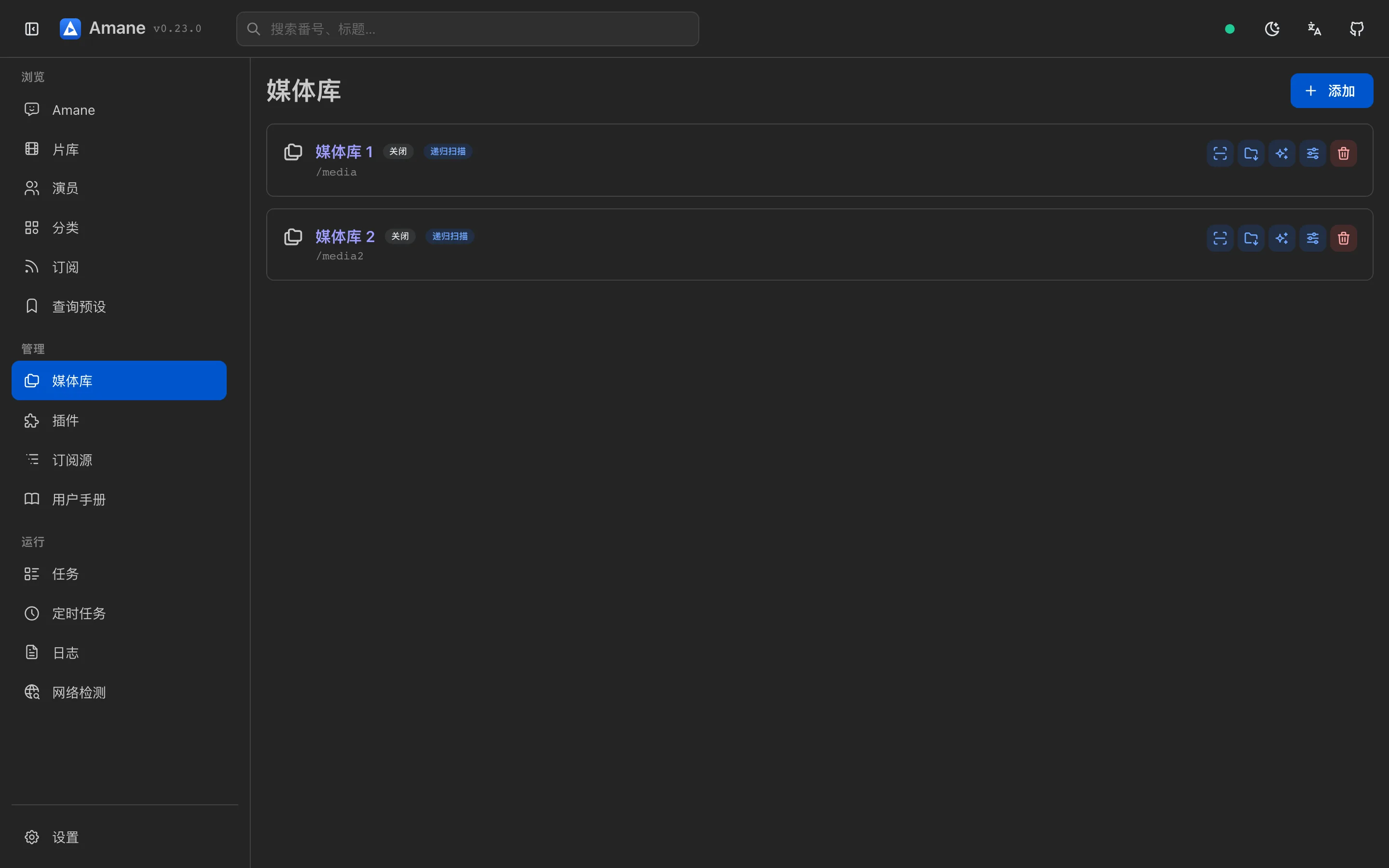
媒体库卡片与详情页顶部提供以下按钮:
| 按钮 | 作用 |
|---|---|
| 扫描 → 扫描新文件 | 发现新媒体文件并入库, 随后刮削「待处理」的文件 |
| 扫描 → 清理失效记录 | 删除磁盘上已不存在的文件记录 |
| 整理落盘 | 按路径模板整理本库全部已刮削的文件, 见 整理与路径模板 |
| 清理 | 清理无效文件、残留目录与空目录, 见 清理 |
| 配置媒体库 | 修改库配置 |
| 删除此媒体库 | 删除媒体库及其文件记录; 磁盘上的文件不受影响 |
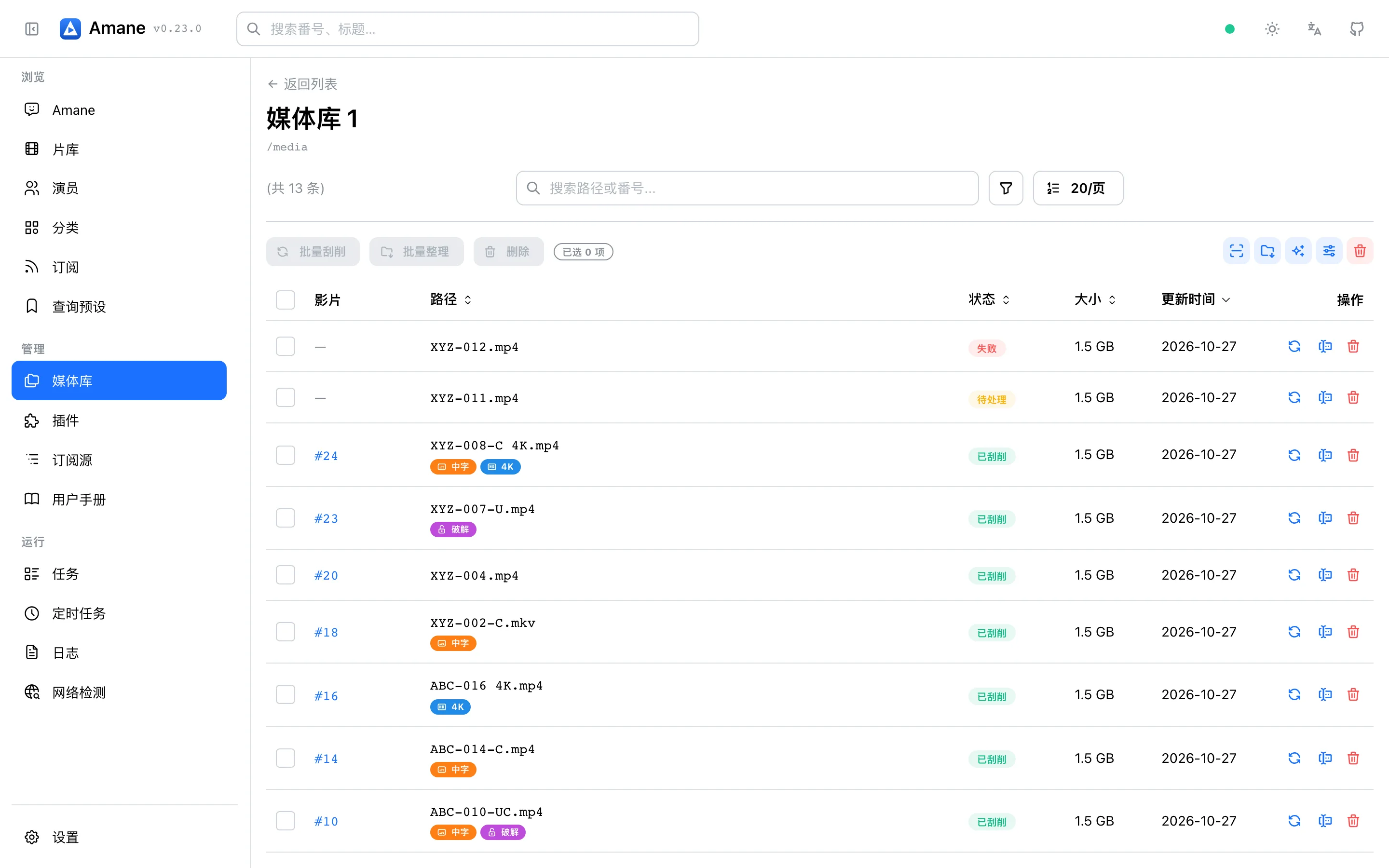
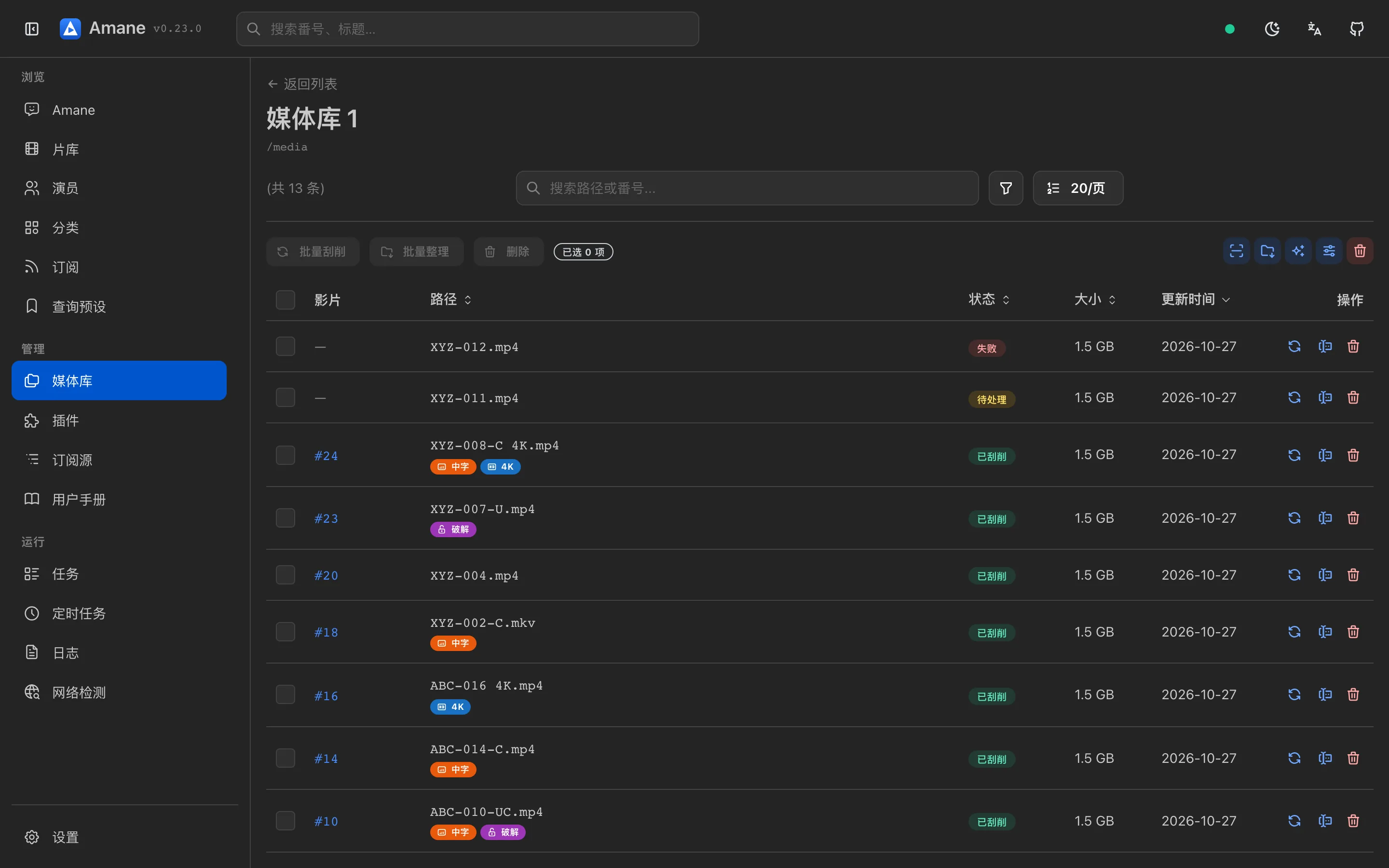
详情页的文件表可按状态 (待处理 / 已刮削 / 失败 / 跳过) 筛选, 单行与勾选后的批量操作包括「刮削」「指定番号刮削」「批量刮削」「批量整理」与删除 (见 删除影片文件).
自动化级别
「自动化」决定发现新文件之后的动作; 「自动整理」是独立开关, 决定刮削成功之后的动作.
| 自动化 | 监控文件变更 | 新文件入库 | 自动刮削 |
|---|---|---|---|
| 关闭 | — | — | — |
| 仅监控 | — | ||
| 监控+刮削 |
- 「关闭」时本地文件监控与 CD2 webhook 均不处理该库, 仍可手动扫描、刮削与整理.
- 「监控+刮削」只为能识别出番号的文件提交刮削.
- 「自动整理」开启后, 库内文件刮削成功即自动整理该文件, 与自动化级别无关. 规则见 自动整理.
文件监控
「文件发现方式」决定监控如何获知新文件.
使用操作系统的文件事件, 适用于本机磁盘与能产生创建事件的挂载. 文件变动后等待防抖窗口再处理, 避免重复触发.
NAS / NFS、Docker Desktop (macOS)、WSL2 等环境的文件事件不可靠时, 在「设置 → 文件监控」开启「轮询模式」. 该分区的「轮询模式」「防抖窗口」「媒体扩展名」修改后须重启服务才生效.
接收 CloudDrive2 推送的文件变更通知, 不监听挂载路径. 该功能需要 CloudDrive2 会员, 性能优于监听挂载路径. 配置方法见 CloudDrive2 webhook.
「轮询模式」只作用于「本地文件」, 不能替代 CD2 webhook. 未被推送的变更仍可通过手动扫描发现.
CloudDrive2 webhook
CD2 webhook 库须同时填写:
- 路径: 本机可扫描的挂载目录, 如
/Volumes/115/云下载, 或 Docker 映射后的路径. - CloudDrive 路径: 库路径在 CloudDrive2 内对应的路径, 如
/115open/云下载. 不是/Volumes/...或 Windows 盘符. 必须以/开头, 不能是/本身.
多个 CD2 webhook 库按 CloudDrive 路径的最长前缀匹配事件; 两个库的 CloudDrive 路径不允许相同或互为前缀.
在 CloudDrive2 网页打开 设置 → Webhook → 添加 Webhook, 也可以编辑 CloudDrive2 配置目录中的 webhook.toml (或 Configuration.toml 里的 [file_system_watcher]). 对接 Amane 的必要字段:
| 字段 | 值 |
|---|---|
url |
http(s)://<Amane 主机>:<端口>/api/webhooks/clouddrive |
method |
POST |
enabled |
true |
Authorization 请求头 |
Bearer <Amane API Token> |
body |
JSON, 含 data 数组; 每项含 action、is_dir、source_file, 重命名时另含 destination_file |
[file_system_watcher]
url = "http://<Amane 主机>:<端口>/api/webhooks/clouddrive"
method = "POST"
enabled = true
body = '''
{
  "data": [
    {
      "action": "{action}",
      "is_dir": "{is_dir}",
      "source_file": "{source_file}",
      "destination_file": "{destination_file}"
    }
  ]
}
'''

[file_system_watcher.headers]
Authorization = "Bearer <Amane API Token>"
Note
Amane 与 CloudDrive2 无隶属、合作或担保关系. 上述菜单名与配置文件名以 CloudDrive2 当前版本为准.
事件处理方式:
- 文件创建: 按过滤规则判定, 是媒体则入库; 已入库则跳过.
- 目录创建: 等待防抖窗口后扫描该子树. 整个目录复制或离线下载完成时, CloudDrive2 往往只推送结果目录的一条创建事件, Amane 据此补齐其中的文件.
- 删除: 删除对应的文件记录; 目录删除按路径前缀删除记录, 不遍历磁盘.
- 重命名: 更新记录路径. 移出所有库视为删除; 移入其它库时按目标库的规则重新判定.
- 未开启「递归」的库只接受库根上的目录事件.
扫描
扫描遍历库目录, 将新文件入库并删除已失效的记录:
- 扫描新文件: 将未入库的媒体文件入库, 同步每个文件的外挂字幕标记, 并刮削「待处理」的文件. 整库扫描同时刷新 清理 的清单.
- 清理失效记录: 逐条检查已入库的文件, 删除磁盘上已不存在的记录, 不遍历目录.
- 「递归」关闭时只扫描库根目录的直接子项.
扫描与文件监控按同一套 过滤规则 判定文件.
过滤规则
| 设置 | 默认值 | 作用 |
|---|---|---|
| 匹配模式 | 空 | 逗号分隔的通配符, 如 *.mp4,*.mkv. 非空时只有匹配的文件入库, 替代媒体扩展名判定 |
| 预告片文件名正则 | (?i)trailer |
文件名匹配则视为预告片, 不入库 |
| 文件黑名单正则 | 空 | 每行一条正则, 命中则视为无效文件 |
| 最小视频大小 | 0 (关闭) | 小于此大小的视频视为无效文件, 单位 MB |
| 字幕扩展名 | .srt, .ass, .ssa, .vtt, .sub |
外挂字幕的识别与整理, 见 字幕 |
| 设置 → 文件监控 → 媒体扩展名 | .mp4 .mkv .avi .wmv .flv .mov .ts .iso .strm |
全局设置, 匹配模式为空时据此判定媒体文件 |
判定顺序: 文件黑名单 → 预告片 → 最小视频大小 → 匹配模式或媒体扩展名. 正则只匹配文件名 (含扩展名), 不匹配目录.
- 无效文件: 命中文件黑名单或小于最小视频大小的文件. 无效文件不入库, 也不会被自动删除, 而是进入 清理 清单, 由用户确认后删除. 文件黑名单主要用于排除广告视频.
- 最小视频大小只作用于视频扩展名: 图片、NFO、字幕不受影响;
.strm不按大小判定; 符号链接按目标文件的大小判定; 无法读取大小的文件不判定为无效. - 预告片命中文件黑名单时按无效文件处理; 只命中预告片正则时既不入库, 也不进入清单.
- 修改过滤规则后, 已入库的文件不会自动删除. 整理时跳过命中规则的文件.
路径中任一层目录名为 .amane_trash 时, 该路径不入库, 也不触发监控.
清理
清理用于删除库目录内的无效文件、残留目录与空目录. 删除前先生成清单, 由用户核对、编辑后确认执行.
- 在库页面点击「清理」, 再点击「开始扫描」. 扫描在后台运行, 可以关闭面板.
- 清单按目录树展示每一项的原因与大小. 取消勾选不需要删除的条目, 「全部展开」「全部收起」便于核对.
- 点击「删除选中项」, 在「确认删除」对话框中核对条目数与总大小后执行.
| 原因 | 含义 |
|---|---|
| 文件黑名单 | 文件名命中库的文件黑名单正则 |
| 小于最小视频大小 | 视频小于库的最小视频大小 |
| 空目录 | 扫描时没有任何子项的目录 |
| 残留目录 | 视频已被移走或删除, 只剩附属文件的目录 |
| 手动选中 | 由文件表的删除操作展开的条目 |
残留目录的判定条件:
- 目录的整个子树, 以及每一级上层目录 (含库根) 的直接子项中都没有媒体文件.
- 子树中只有附属文件 (NFO、图片、字幕、
.idx、.tbn) 与系统文件. - 子树中最近一小时内没有文件变动, 避免误删尚在写入的目录.
- 含有
.part/.crdownload下载进度文件, 或.amane_trash、#recycle、@eaDir、.stversions、.stfolder、.AppleDouble等目录的子树不处理. - 含有无法识别的文件时不列入清单, 面板提示「另有 N 个目录因含未识别文件, 未纳入清单」.
- 库根与扫描范围目录本身不作为残留目录登记, 其中的附属文件逐条列出.
.DS_Store、Thumbs.db、desktop.ini、._ 开头的文件与 *.tmp 为系统文件, 随所在目录一同删除. 清单默认隐藏这一类, 勾选「显示系统文件」后可逐项核对.
删除不可撤销
确认后文件直接从磁盘删除, 不进入回收站, 对应的文件记录一并删除. 执行前 Amane 对残留目录重新判定, 扫描之后新放入视频的目录不会被删除. 删除完成后, 因此变空的目录一并删除 (库根除外).
- 标记为「硬链接」的条目在库外另有链接, 删除不额外释放空间; 标记为「链接」的条目删除的是库内的链接本身, 不影响其指向的源文件.
- 清单自生成起 24 小时内有效, 服务重启或修改库路径后失效, 需重新扫描. 单份清单最多 20000 项, 超出时面板提示「文件过多, 仅包含部分结果」.
- 库目录中存在
.amane_trash且其中有内容时, 面板多出「回收站」页签, 用于删除其中的遗留文件.
删除影片文件
文件表的单行菜单与批量菜单提供三种删除方式:
| 菜单项 | 删除范围 |
|---|---|
| 只删除记录 | 只删除文件记录, 磁盘不变 |
| 删除文件 | 视频本身、按库路径模板推算出的附属文件 (NFO、图片、预告片等), 以及同目录同名的字幕 |
| 删除所在目录 | 视频所在目录的全部内容; 仅当该目录只有这一条文件记录且不是库根时可用 |
「删除文件」与「删除所在目录」先展开为清单, 在「确认要删除的内容」对话框中核对、编辑后执行, 规则与 清理 相同. 展开只包含库根之内的路径: 库外链接目录中的 STRM、NFO 与图片不会被删除, 需要自行清理 (见 链接与 STRM).
多库
Amane 支持同时管理多个媒体库, 例如按内容类型分库, 或按磁盘、网盘分库.
Warning
不同库的根目录不应互相包含, 否则同一文件的归属不确定.
整理后的视频路径离开本库时, 本库的文件记录随之删除; 如果新位置属于另一个库, 由该库的监控或扫描重新入库.