订阅
订阅功能定期拉取 RSS / Atom 订阅源, 从条目中解析番号, 并可自动或手动提交刮削. 它适用于追踪新片发布: 订阅源只负责发现番号, 不下载附件或种子, 也不向媒体库写入文件; 文件之后出现在媒体库中时, 由文件监控与已刮削的影片关联.
订阅相关页面有两个: 侧栏「浏览 → 订阅」是阅读器, 用于浏览与处理条目; 「管理 → 订阅源」用于添加、编辑与批量管理订阅源.
快速开始
- 打开「订阅源」, 点击「添加订阅源」, 填写「订阅源地址」. 「名称」可留空, 首次成功拉取时写入订阅源自带的标题.
- 保存后立即拉取一次, 之后按「拉取间隔」(默认 1 小时) 定期拉取.
- 打开「订阅」阅读条目. 「自动刮削新条目」默认开启, 解析出番号的新条目会自动提交刮削.
没有原生 RSS 的站点
Amane 不内置站点列表的抓取. 没有 RSS 的站点可借助 RSSHub 等站外工具转换为订阅源后添加.
订阅源设置
| 设置项 | 默认值 | 说明 |
|---|---|---|
| 名称 | 空 | 留空时首次成功拉取写入订阅源标题; 已填写的名称不会被覆盖 |
| 订阅源地址 | — | RSS 或 Atom 地址, 不可与已有订阅源重复 |
| 分组 | 空 (未分组) | 用 / 划分多级目录, 如 jav/rsshub; 不能包含 . 或 .. 段 |
| 拉取间隔 | 1 小时 | 1 分钟到 24 小时 |
| 番号正则 | 空 | 覆盖内置番号提取规则, 见 番号解析 |
| 内容类型 | 自动推断 | 刮削时使用的内容类型; 自动推断时按条目标题与番号判定 |
| 使用缓存 | 元数据缓存 + 译文缓存 | 与手动刮削的缓存选项相同, 见 刮削 |
| 忽略关键词 | 空 | 每行一个, 见 关键词过滤 |
| 启用 | 开启 | 是否定期拉取. 关闭后仍可「立即拉取」 |
| 自动刮削新条目 | 开启 | 新条目解析出番号时自动提交刮削 |
刮削相关的设置 (内容类型、使用缓存) 在提交刮削时写入任务, 之后修改订阅源不影响已提交的任务.
番号解析
未设置「番号正则」时, Amane 用内置规则从条目中提取番号. 设置后只使用该正则, 依次匹配标题、正文与链接; 正则含捕获组时取第一组, 否则取整个匹配. 未解析出番号的条目仍记录在历史中, 标记为「未解析到番号」.
拉取机制
- 每个订阅源按自己的「拉取间隔」到期拉取, 到期检查每 60 秒执行一次. 拉取失败同样按间隔重试, 错误信息显示在「订阅源」列表中.
- 订阅源内容未变化 (HTTP 304) 时不重新解析.
- 每个条目按 guid → 链接 → 标题确定身份, 同一条目只处理一次. 同一次拉取中重复的番号只提交一次刮削.
- 已在片库中的番号同样会提交刮削 (默认使用缓存), 用于补全缺失的站点数据.
- 自动提交的刮削以较低优先级排队, 不会抢占手动提交的任务.
- 「自动刮削新条目」只作用于开启之后发现的新条目, 开启前已记录的条目不会补交.
单个订阅源可在「订阅源」列表或阅读器侧栏中点击「立即拉取」.
阅读器
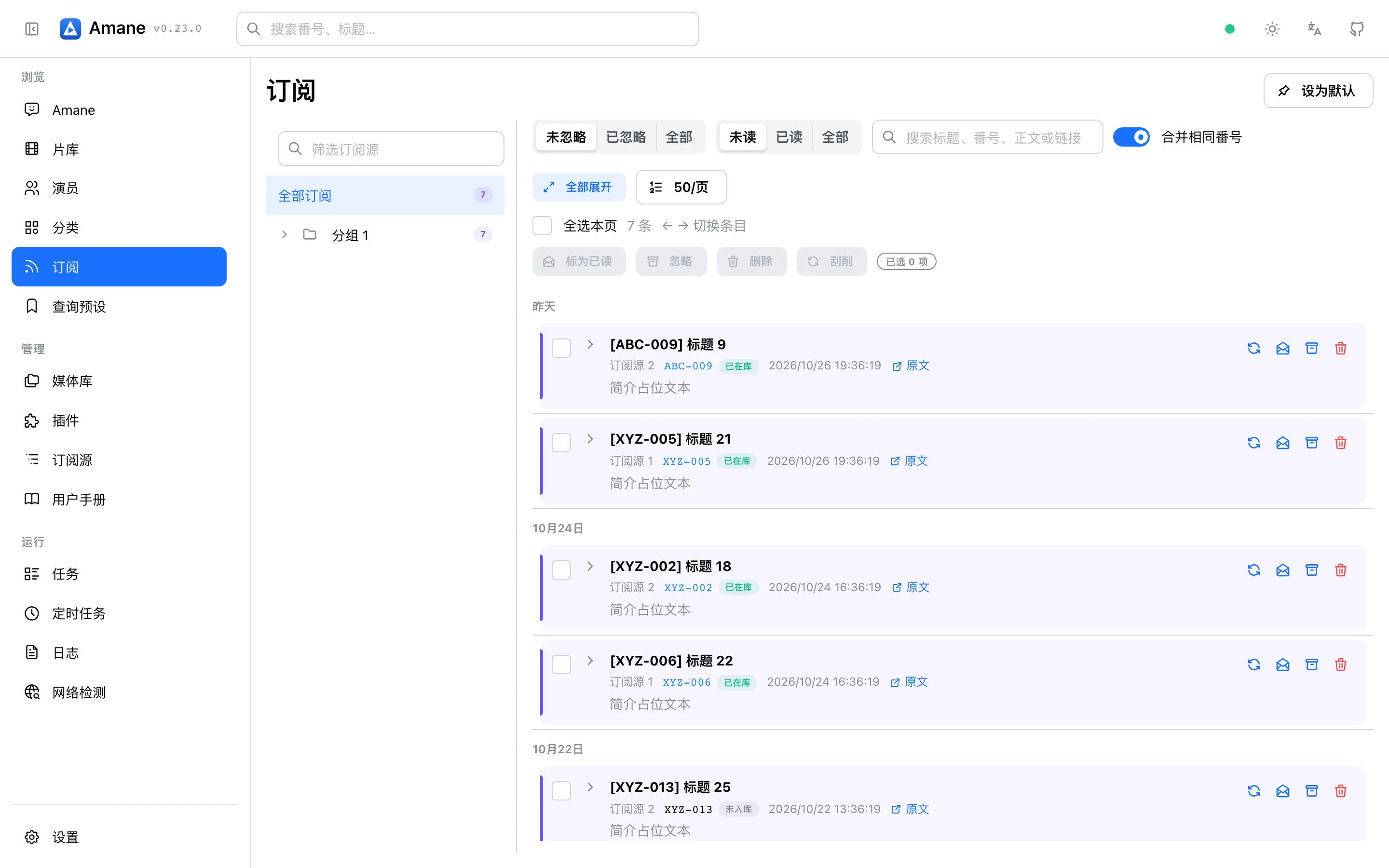
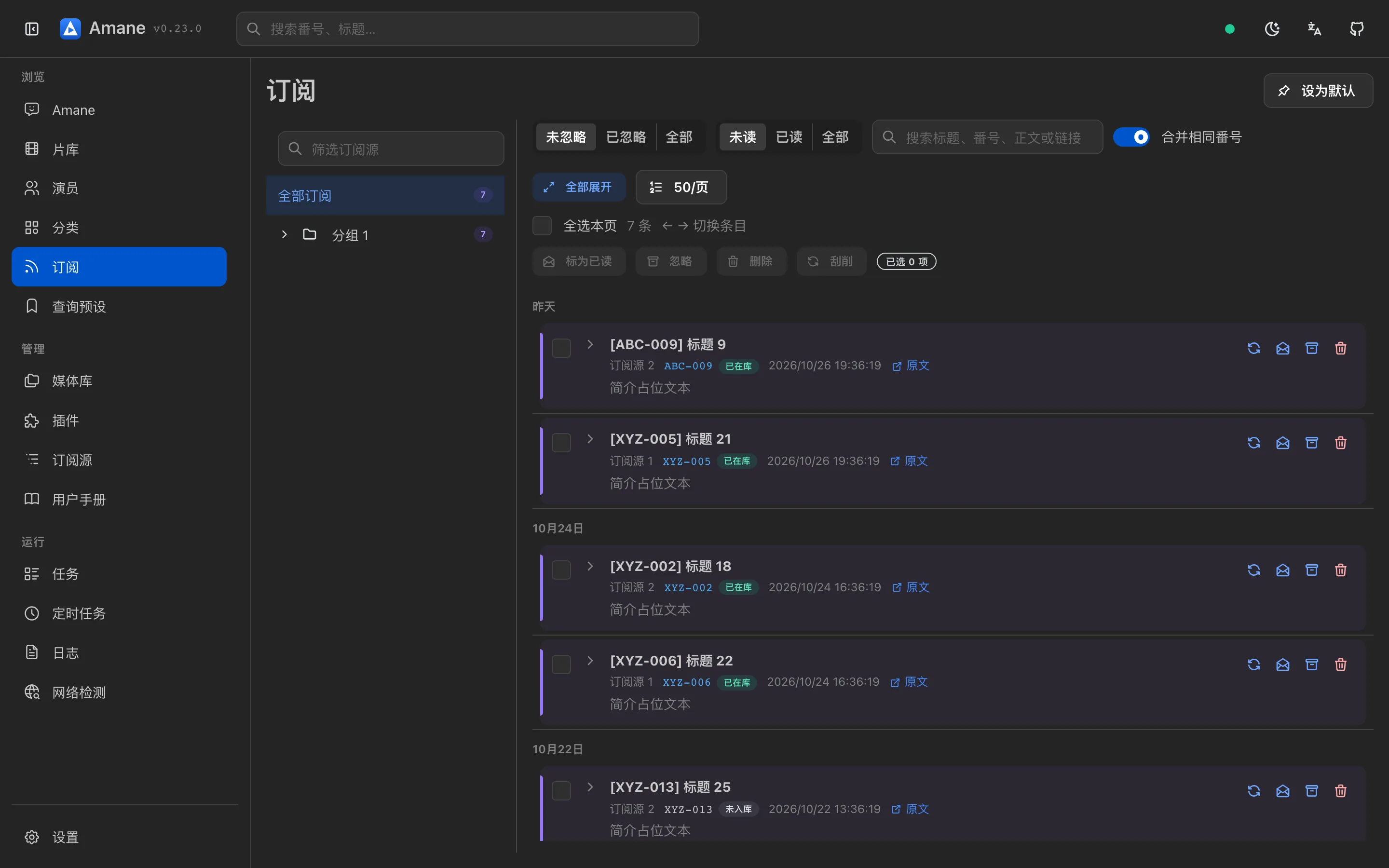
阅读器左侧是订阅源目录树 (窄屏为「订阅」按钮), 包括「全部订阅」「未分组」与按分组展开的订阅源, 每项显示未读数. 右侧是条目列表, 按发布时间从新到旧排列, 并按「今天」「昨天」与日期分段.
| 操作 | 说明 |
|---|---|
| 搜索 | 检索标题、番号、正文与链接 |
| 忽略状态 | 「未忽略」(默认)、「已忽略」、「全部」 |
| 已读状态 | 「未读」(默认)、「已读」、「全部」 |
| 合并相同番号 | 默认开启. 同一番号的多个条目折叠为一行, 显示「另 N 条重复」 |
| 全部展开 / 全部收起 | 展开或收起当前页的全部正文 |
| ← / → | 切换到上一个或下一个条目并展开 |
| 设为默认 | 把当前筛选保存为打开阅读器时的默认视图 |
每个条目显示番号与入库状态: 「已在库」可直接打开对应影片, 「未入库」表示片库中尚无该番号. 「原文」打开条目链接.
已读与未读
展开单个条目或用方向键切换到条目时, 该条目自动标为已读. 也可在条目菜单或批量操作中「标为已读」「标为未读」. 「合并相同番号」开启时, 对折叠行的操作作用于该番号的全部条目.
批量操作
勾选条目 (或「全选本页」) 后可批量执行: 「标为已读」「标为未读」「忽略」「取消忽略」「删除」「刮削」. 阅读器可以跨订阅源多选.
| 操作 | 效果 |
|---|---|
| 忽略 | 条目从默认视图隐藏, 历史与去重记录保留; 不取消已提交的刮削, 之后的拉取也不会重新提交 |
| 取消忽略 | 恢复可见, 不自动提交刮削 |
| 删除 | 永久删除历史条目, 不影响已有的任务与影片. 远程源再次返回同一条目时视为新条目 |
| 刮削 | 为有番号的条目提交刮削, 使用该订阅源当前的内容类型与缓存设置; 无番号的条目跳过 |
从订阅刮削
条目进入刮削有两条途径:
- 自动: 订阅源开启「自动刮削新条目」, 新条目解析出番号即提交.
- 手动: 在条目菜单或批量操作中点击「刮削」. 被忽略的条目同样可以手动刮削.
两种途径提交的都是按番号刮削的任务, 不关联媒体文件; 刮削结果写入片库, 进度在任务页查看. 只发现、不自动刮削时, 关闭「自动刮削新条目」, 在阅读器中挑选条目后手动刮削.
关键词过滤
「忽略关键词」按订阅源设置, 每行一个. 条目的标题或番号包含任一关键词 (不区分大小写) 时, 该条目标记为已忽略, 且不自动提交刮削. 关键词不匹配正文.
- 保存关键词时, 已有的未忽略条目同样按新列表判定.
- 手动「取消忽略」的条目, 之后的拉取不会再次忽略它.
- 列表为空即关闭过滤.
在「订阅源」页勾选多个订阅源后点击「设置忽略关键词」, 可一次修改多个订阅源: 默认追加到各源现有列表, 打开「覆盖已有关键词」则整体替换.
管理订阅源
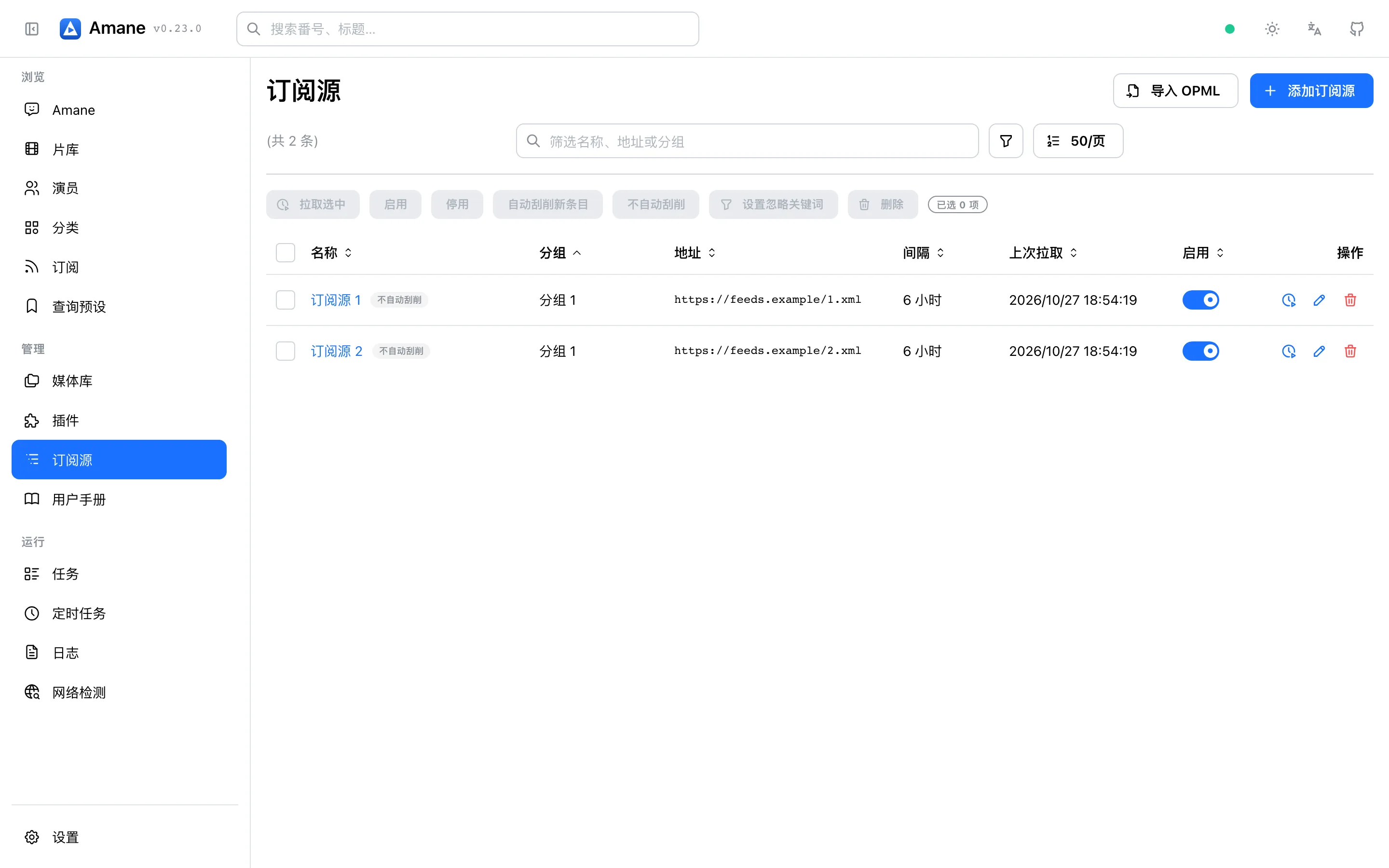
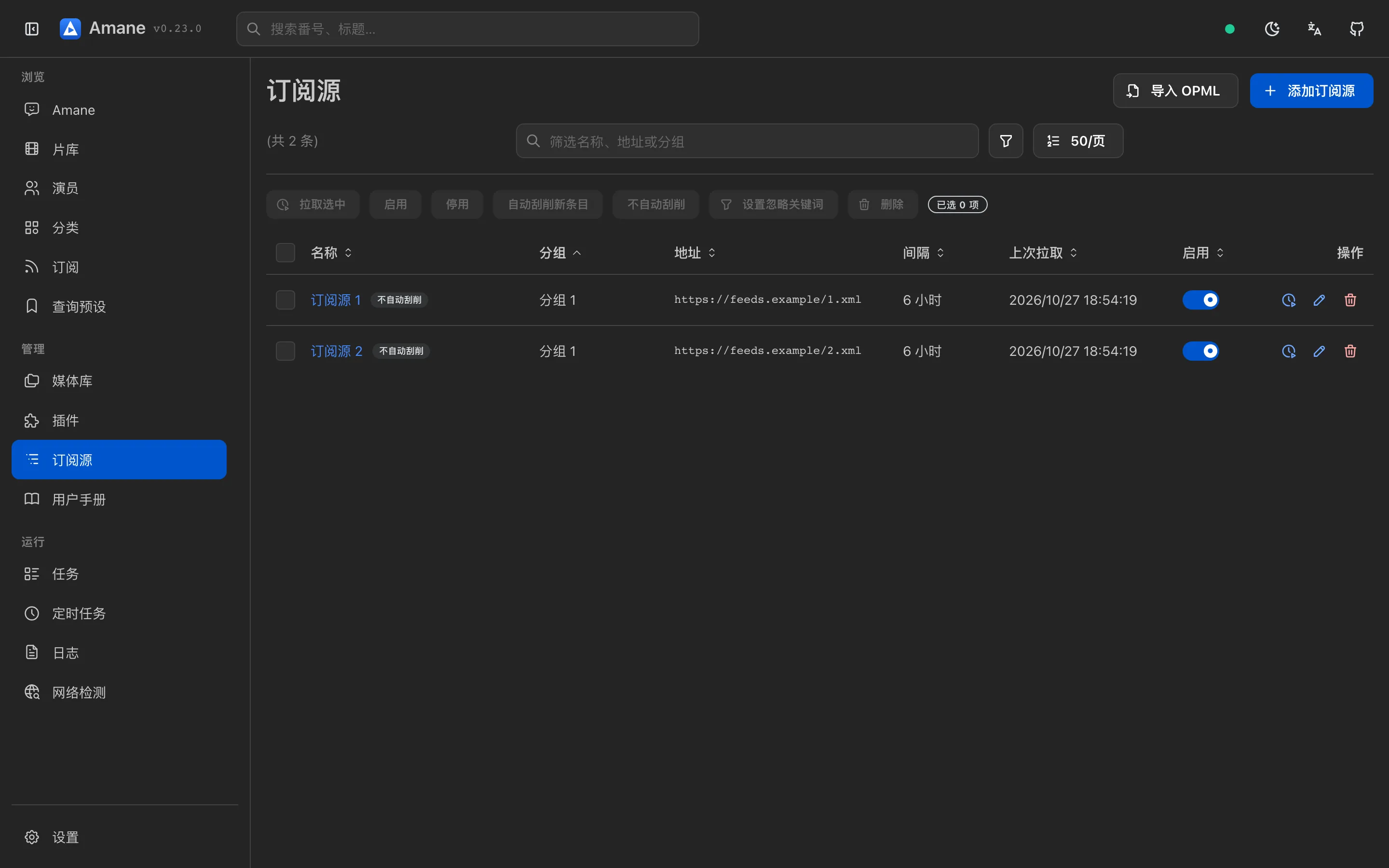
「订阅源」页以表格列出全部订阅源, 支持按名称、地址或分组筛选, 按「启用」「自动刮削新条目」状态过滤, 以及按列排序. 勾选后可批量执行「拉取选中」「启用」「停用」「自动刮削新条目」「不自动刮削」「设置忽略关键词」「删除」.
删除订阅源时, 其拉取历史一并删除.
OPML 导入
- 在「订阅源」页点击「导入 OPML」, 选择 OPML 文件.
- 预览中列出可导入的订阅源; 地址已存在的标记为「已存在」并跳过.
- 可选填写「分组前缀」, 作为本次导入的顶层分组. OPML 中没有地址的上级目录名依次拼接为分组.
- 「自动刮削新条目」默认关闭, 可在导入前开启.
- 点击「导入 N 个」. 每个订阅源创建后立即拉取一次, 因此导入逐个执行, 完成后显示添加、跳过与失败数.