客户端
本页说明桌面版的菜单栏 / 托盘、桌面设置文件、版本检查、Android 客户端, 以及从其它设备访问服务的方法. 适用于使用桌面版或需要跨设备访问的用户.
桌面版
桌面版由一个原生外壳与 Amane 服务组成. 外壳负责启动与监督服务, 并在 macOS 菜单栏或 Windows 系统托盘提供入口; 界面本身仍在浏览器中打开.
| 平台 | 入口 | 打开 Web 界面 |
|---|---|---|
| macOS | 菜单栏图标 (不在 Dock 中显示) | 点击图标 → 「打开 Web UI」 |
| Windows | 系统托盘图标 | 双击图标, 或右击 → 「打开 Web UI」 |
服务默认监听 127.0.0.1:18000, 只接受本机连接. 两个平台都只允许运行一个实例, 再次打开应用不会启动第二份服务.
菜单项
| 菜单项 | 作用 |
|---|---|
| 状态行 | 「连接中…」、「运行中 · v版本号」、「未连接」, 或「启动失败 · 原因」 |
| 打开 Web UI | 以系统默认浏览器打开服务地址 |
| 打开数据目录 | 打开数据库、图片与插件所在的目录; 服务未连接时不可用 |
| 打开设置文件 | 打开 desktop.env, 文件不存在时先写入模板 |
| 复制 API Token | 将 Token 复制到剪贴板, 用于 首次登录; 关闭鉴权时不可用 |
| 检查更新 | 查询 GitHub 上的最新版本, 见 版本检查 |
| 重启服务器 | 立即重启服务, 不弹出确认; 进行中的任务随之中止 |
| 退出 Amane | 停止服务并退出应用 |
菜单文字跟随系统语言, 系统语言为中文时显示中文, 其余显示英文.
服务监督
- 异常退出: 服务崩溃后, 外壳等待 2 秒再次启动, 菜单栏 / 托盘图标保持不变.
- 启动失败: 端口被占用、配置非法等情况下, 状态行显示「启动失败」及服务输出的最后一条错误, 外壳在间隔后重试. 修正
desktop.env或释放端口后, 下一次重试即可成功. - 退出: 「退出 Amane」先请求服务正常停止, 再关闭外壳. Windows 上从任务管理器结束
Amane.exe时, 服务进程一并结束.
桌面设置文件
桌面版不读取系统级配置界面, 环境变量由设置文件 desktop.env 提供:
| 平台 | 位置 |
|---|---|
| macOS | ~/Library/Application Support/Amane/desktop.env |
| Windows | %LOCALAPPDATA%\Amane\desktop.env |
首次启动时写入带注释的模板. 格式为每行一个 KEY=VALUE, # 开头的行为注释, 值两侧的引号会被去除. 修改后点击「重启服务器」即生效, 无需退出应用.
允许写入的键:
| 键 | 桌面默认值 | 说明 |
|---|---|---|
AMANE_HOST |
127.0.0.1 |
监听地址. 0.0.0.0 或 :: 使局域网可访问, 见 局域网访问 |
AMANE_PORT |
18000 |
监听端口, 与其它程序冲突时修改 |
AMANE_DATA_DIR |
上表所在目录 | 数据目录. 修改后不会迁移已有数据 |
AMANE_LOG_DIR |
数据目录下的 logs |
日志目录 |
AMANE_SAFE_DIRS |
ALLOW_ALL |
路径边界, 桌面版默认不限制, 见 配置参考 |
AMANE_TOKEN |
自动生成 | API Token, 见 配置参考 |
- 优先级: 真实环境变量 >
desktop.env> 内置默认值. 值为空的行视为未设置. - 位置固定:
desktop.env始终位于默认数据目录, 不随AMANE_DATA_DIR移动. - 未知键: 上表以外的键 (含拼写错误) 在启动时弹窗提示一次并被忽略, 服务仍按其余配置启动.
AMANE_IMAGE_TOKEN等其它环境变量不能经由该文件设置.
Note
AMANE_SUPERVISED 由外壳固定设置, 不能经由设置文件关闭.
版本检查
Amane 不自动下载或安装新版本, 只提示新版本并打开发布页.
- Web 界面: 页面顶栏显示当前版本号, 有新版本时以蓝色显示. 点击版本号打开「版本与更新」菜单, 其中列出「当前版本」与「最新版本」, 提供「检查更新」, 有新版本时提供「打开 GitHub Release」. 服务受监督时 (桌面版, 或设置了
AMANE_SUPERVISED=1的 Docker), 该菜单另有「重启服务器」, 有进行中的任务时会先确认. - 桌面菜单: 「检查更新」有新版本时直接打开发布页, 否则提示「已是最新」.
服务端对检查结果缓存 1 小时. 无法访问 GitHub 时, 可用环境变量 AMANE_UPDATE_URL 指向镜像地址, 见 配置参考. Android 客户端的发布 (app- 开头) 不计入版本检查.
升级桌面版: 退出 Amane, 用新版本替换 Amane.app 或解压目录, 再重新打开. 数据目录与 desktop.env 不在应用目录内, 替换不影响已有数据.
Android 客户端
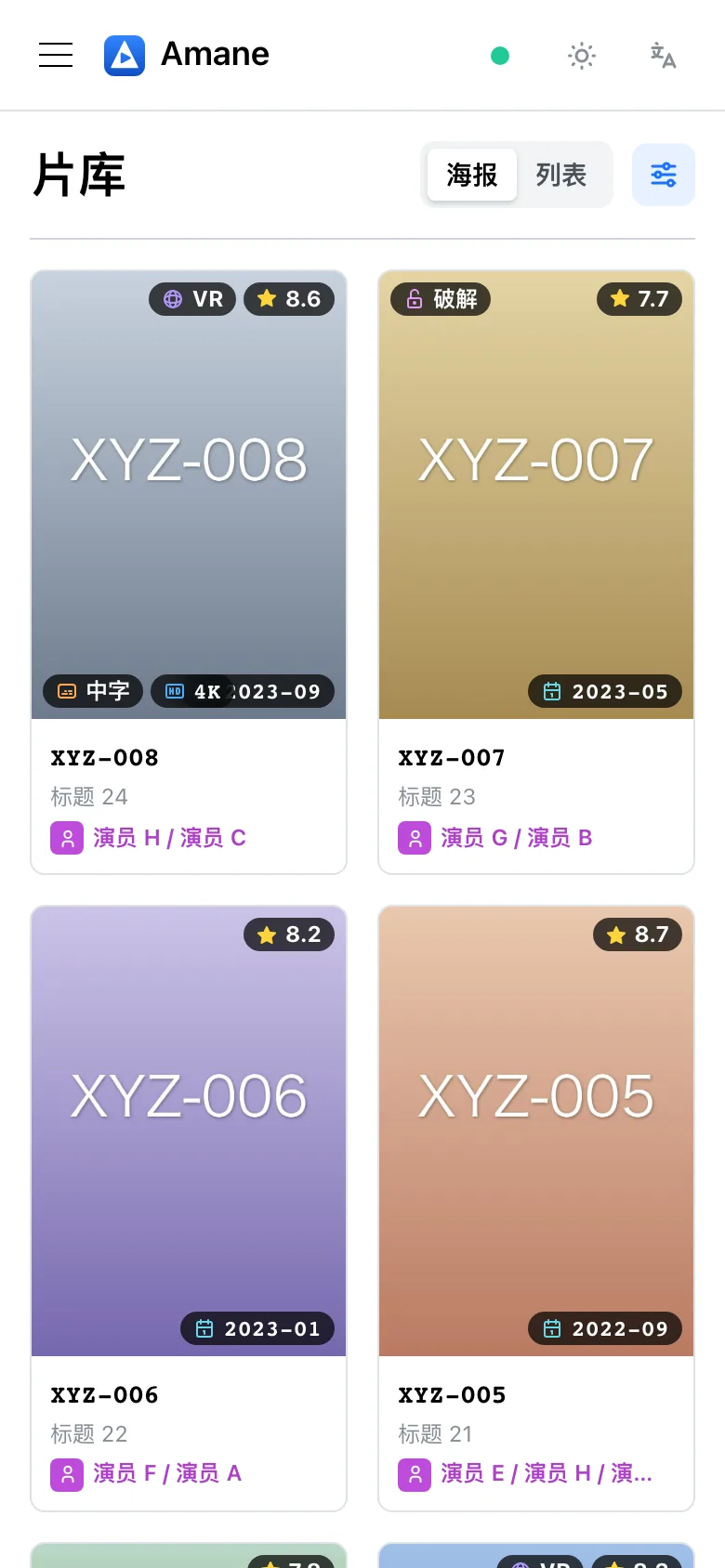
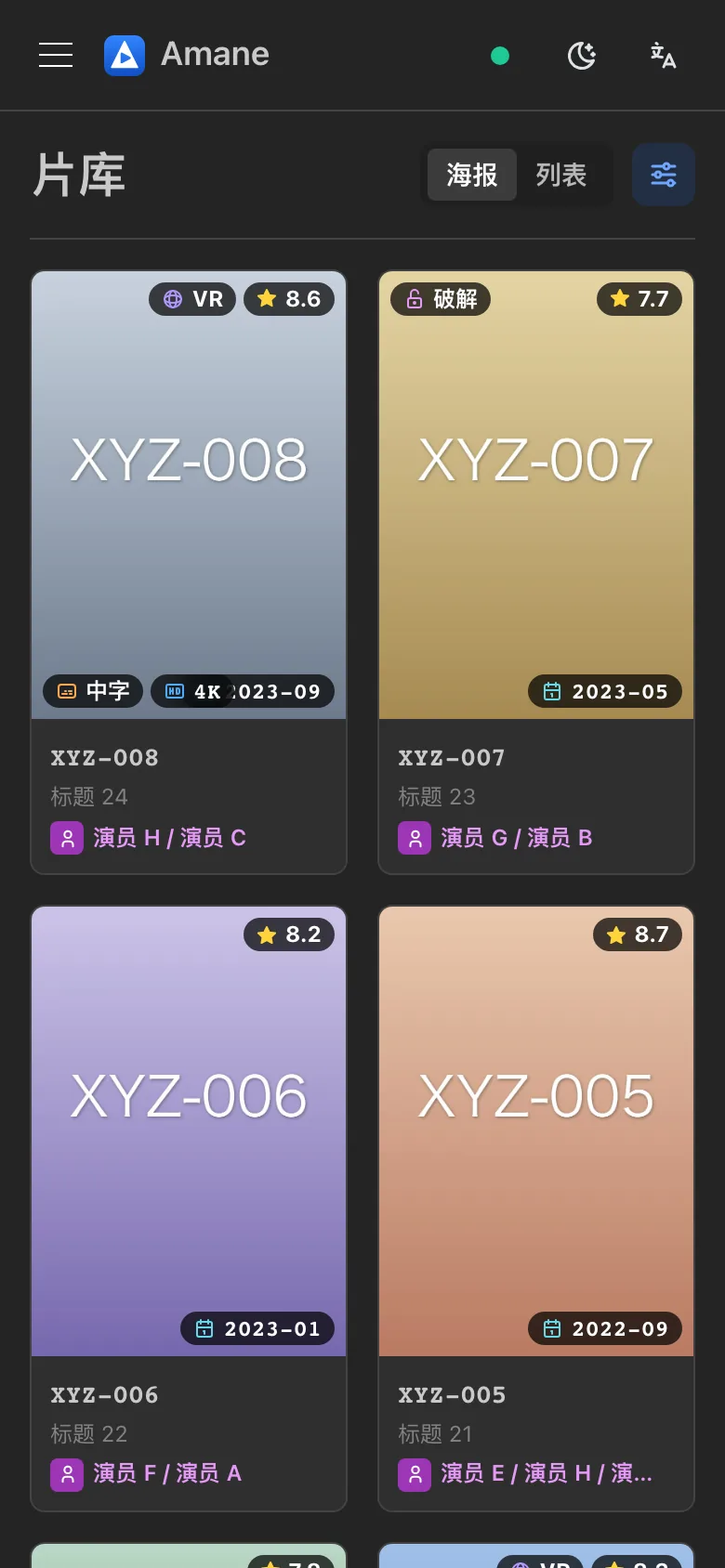
Android 客户端是已部署服务的远程界面: 它在系统 WebView 中加载服务自身的页面, 不包含服务, 也不在手机上保存片库. 媒体库、刮削与任务都在服务器上执行.
| 项目 | 说明 |
|---|---|
| 系统要求 | Android 10 及以上; 系统 WebView 的 Chromium 版本不低于 99 |
| 获取 | GitHub Releases 中以 app- 开头的发布, 文件名为 Amane-app-<版本>.apk, 以侧载方式安装 |
| 版本 | 与服务端版本相互独立; 服务端发布不附带 APK |
Note
Android 客户端的发布不标记为 Releases 页的 Latest, 需在发布列表中查找最近一个 app- 开头的版本.
连接服务器
- 打开应用, 填写「服务器地址」与「API Token」, 「名字」可留空 (留空时显示主机名与端口).
- 点击「连接」. 应用校验 Token 并登录, 随后打开服务的 Web 界面.
服务器地址的写法:
- 省略协议时按
http://处理, 如192.168.1.10:8000. - 只保留协议、主机与端口, 路径部分被忽略. 因此服务必须部署在域名或端口的根路径下.
- 服务关闭鉴权时, Token 留空即可.
管理与切换服务器
- 「已保存的服务器」以卡片列出, 当前服务器带「当前」标记. 点击卡片打开该服务器; 左滑卡片显示「编辑」与「删除」.
- 编辑地址或 Token 后, 应用在后台重新登录; 失败时只提示错误, 修改仍会保存.
- Web 界面顶栏 (语言切换旁) 的手机图标进入「客户端设置」页, 其中显示「当前服务器」、「系统 WebView」与「Chromium 版本」、「APP 版本」, 并提供「切换服务器」与「退出 APP」.
- 服务端更换 Token 后, 页面加载时会返回服务器列表, 在「编辑」中填写新 Token 即可.
每台服务器的登录状态与页面设置各自独立, 切换服务器不会保留上一台的页面状态.
平台功能
- 下拉刷新页面.
- 视频全屏时隐藏系统栏并切换为横屏; 全屏时按 Home 键进入画中画. 播放器的音量手势调节系统媒体音量, 亮度手势只调节本应用窗口亮度.
- 页面中的下载交给系统下载管理器, 文件选择使用系统选择器.
- 服务器无法连接或页面未能启动时, 显示原生错误界面, 可「重试」或切换服务器.
限制
- 不支持调用外部播放器, 也不支持后台播放.
- WebView 低于下限时页面可能无法启动或样式残缺; 「客户端设置」页会提示, 此时需更新系统的「Android System WebView」.
- 应用使用
http://连接时流量不加密. 经公网访问时, 应为服务配置 HTTPS 反向代理, 见 远程访问.
Warning
卸载重装会删除已保存的服务器与 Token. 覆盖安装新版本不受影响.
局域网与远程访问
Web 界面与 Android 客户端都通过 HTTP 访问服务, 任何能访问服务端口的浏览器都可以使用.
局域网访问
| 安装方式 | 默认监听 | 局域网访问方法 |
|---|---|---|
| Docker | 容器内 0.0.0.0:8000 |
默认可用, 访问 http://<主机地址>:8000 |
| 桌面版 | 127.0.0.1:18000 |
在 desktop.env 中写入 AMANE_HOST=0.0.0.0 并重启服务器, 访问 http://<电脑地址>:18000 |
源码 (just start) |
127.0.0.1:8000 |
以 AMANE_HOST=0.0.0.0 启动 |
桌面版默认只监听本机地址, 以免首次运行即触发系统防火墙提示. 改为 0.0.0.0 后, 系统可能询问是否允许传入连接, 需要允许; 菜单栏 / 托盘仍通过本机地址连接服务.
开放访问前确认鉴权已启用
AMANE_TOKEN=off 时任何能访问端口的人都可以操作服务. 只有在反向代理已提供等价鉴权时才可关闭.
远程访问
经公网访问时, 推荐在服务前放置 HTTPS 反向代理, 要求如下:
- 部署在根路径. 前端以根路径加载资源与接口, 不支持
https://example.com/amane/形式的子路径; 使用独立域名、子域名或端口. - 转发 WebSocket. 实时任务进度与日志经由
/api/ws, 代理需转发Upgrade与Connection请求头. - 保留鉴权. 登录 Cookie 只发往
/api路径, 且仅限同一站点使用; 代理不需要额外配置 Cookie.
API 的调用方 (脚本、外部智能体) 使用 Authorization: Bearer <Token> 请求头访问, 不依赖 Cookie. 接口文档位于 /api/docs, 同样需要登录后访问.