片库与浏览
本页说明如何在 Web 界面中查找、查看与修订已刮削的影片, 以及演员、分类与查询预设的用法. 适用于已完成刮削、需要日常浏览与维护元数据的用户.
侧栏「浏览」分组下的「片库」「演员」「分类」「查询预设」是本页的四个入口. 「片库」列出影片, 即按番号刮削得到的元数据条目; 「媒体库」管理磁盘上的视频文件, 是可选功能, 见 媒体库. 两者是不同的页面.
片库
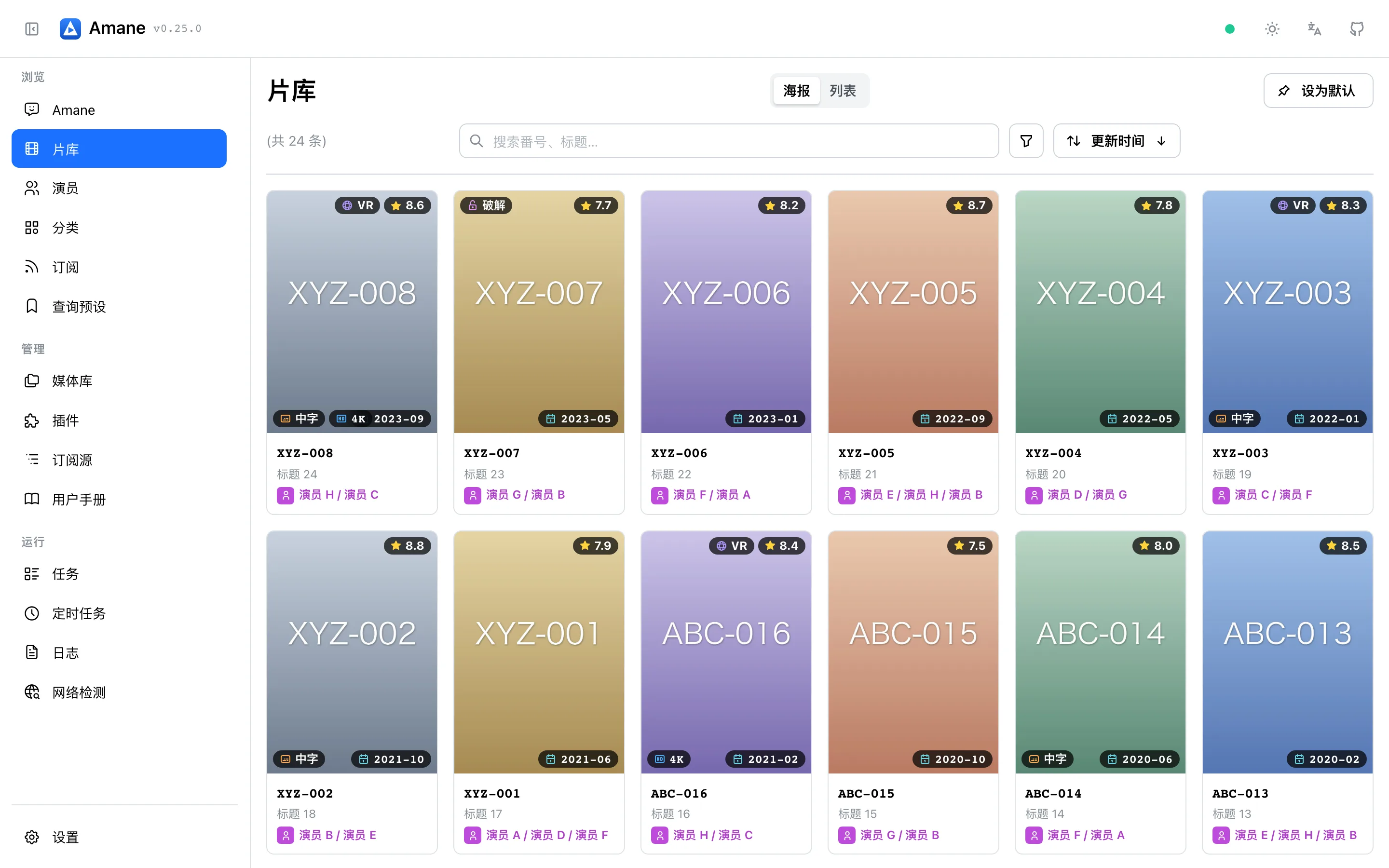
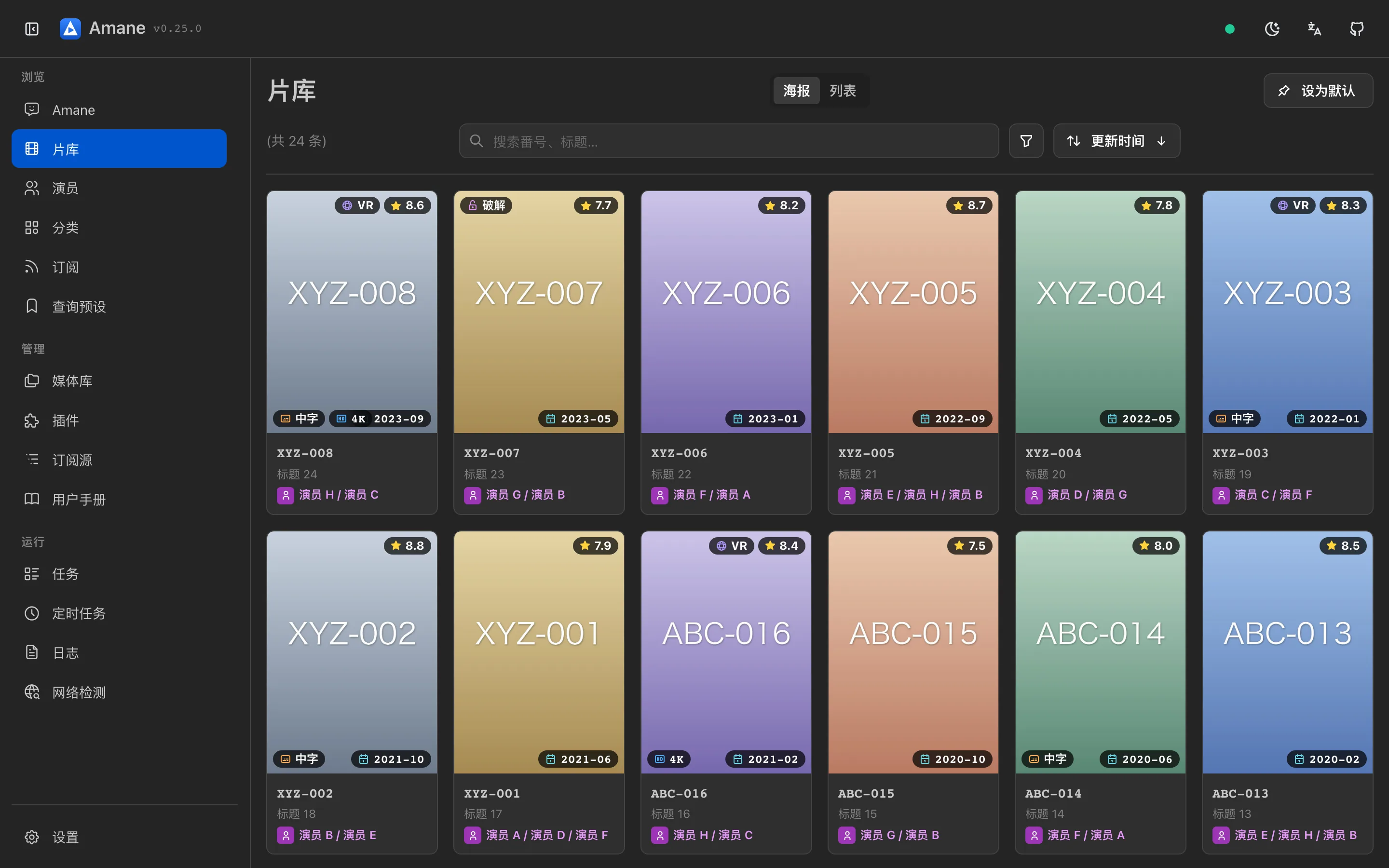
视图
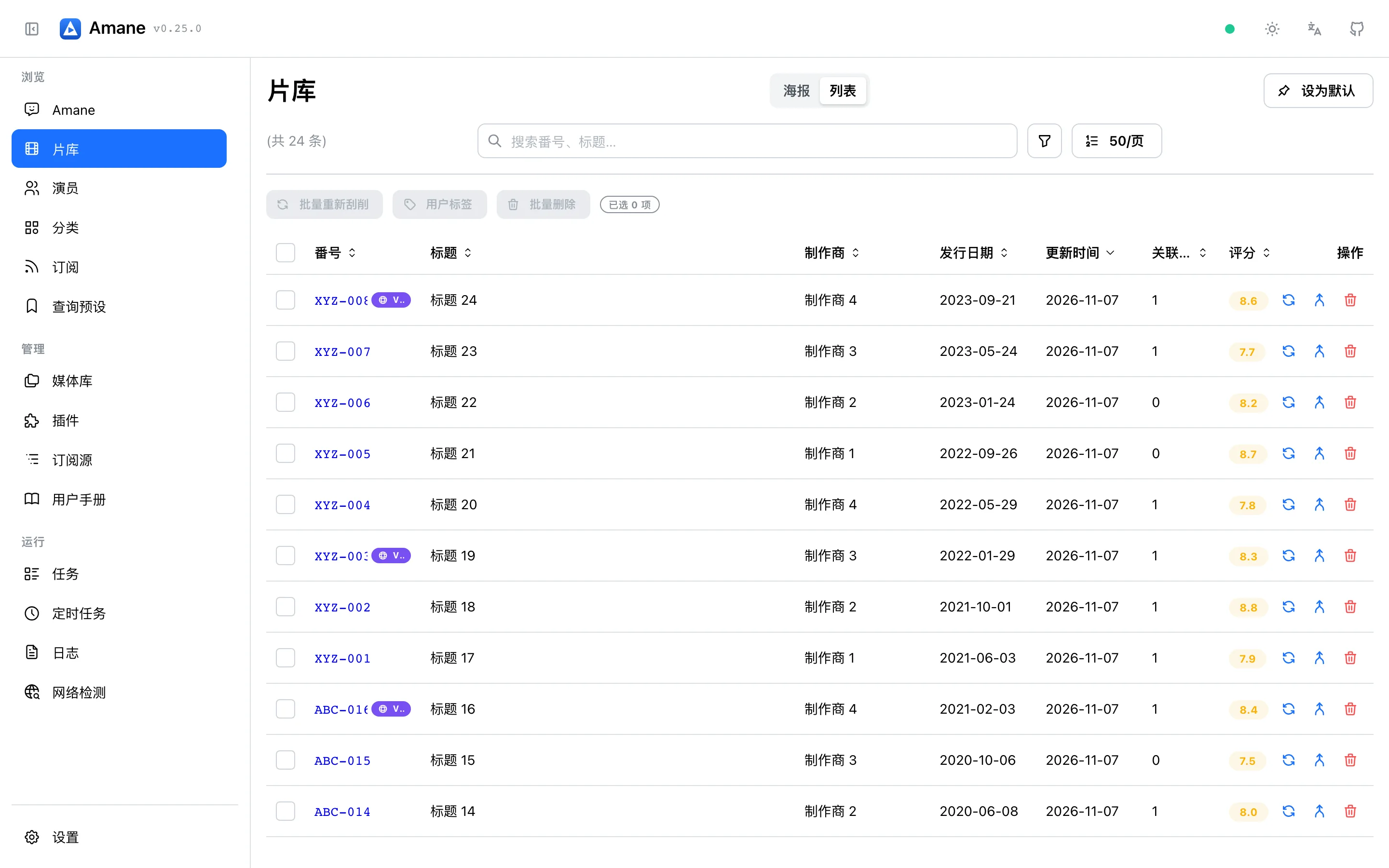
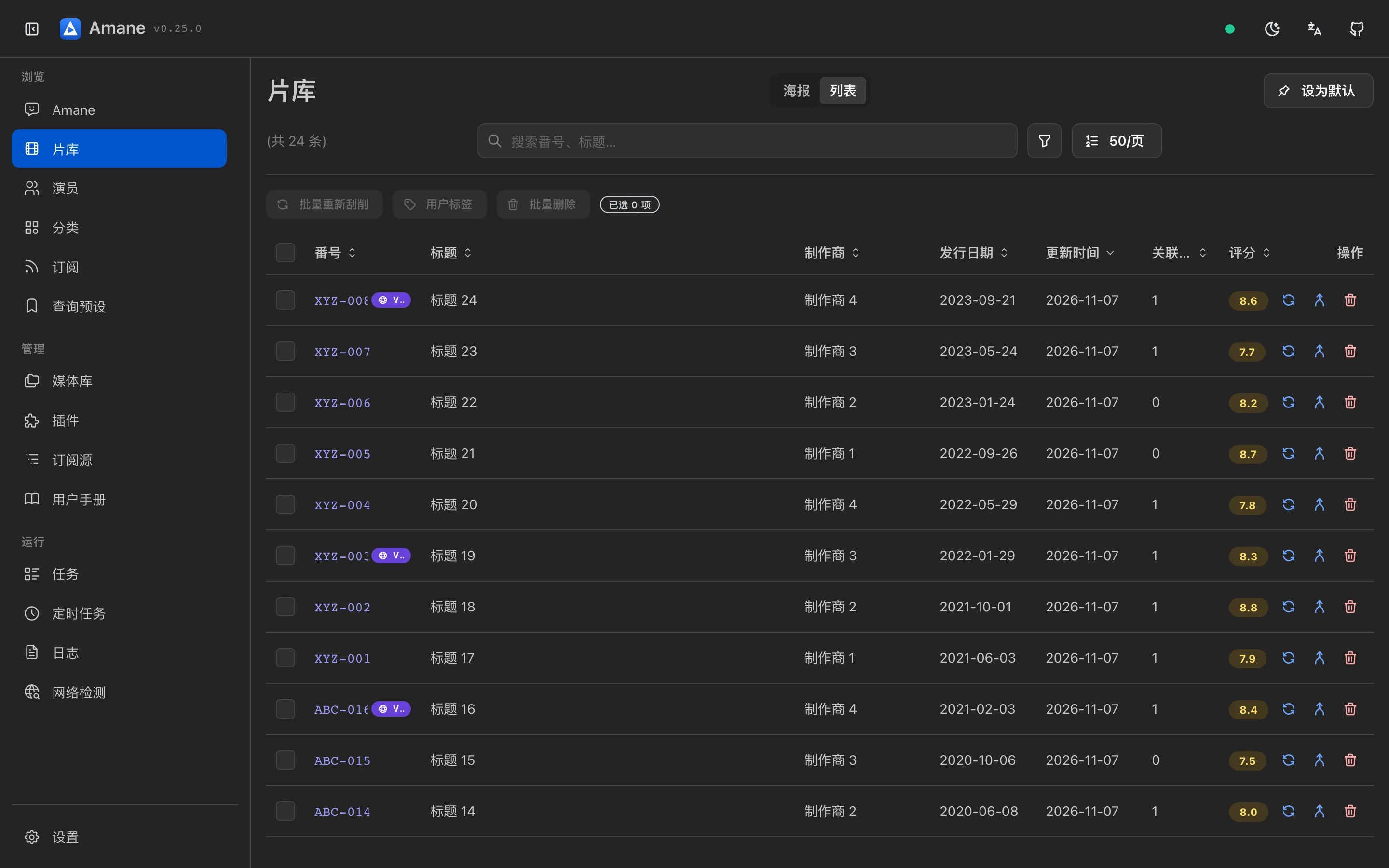
页面顶部的分段控件在两种视图间切换:
| 视图 | 加载方式 | 适用场景 |
|---|---|---|
| 海报 | 下滑自动加载 | 按封面浏览, 排序经右上角的排序菜单选择 |
| 列表 | 分页, 可选每页条数 | 多选与批量操作; 点击表头排序, 拖动表头边缘调整列宽 |
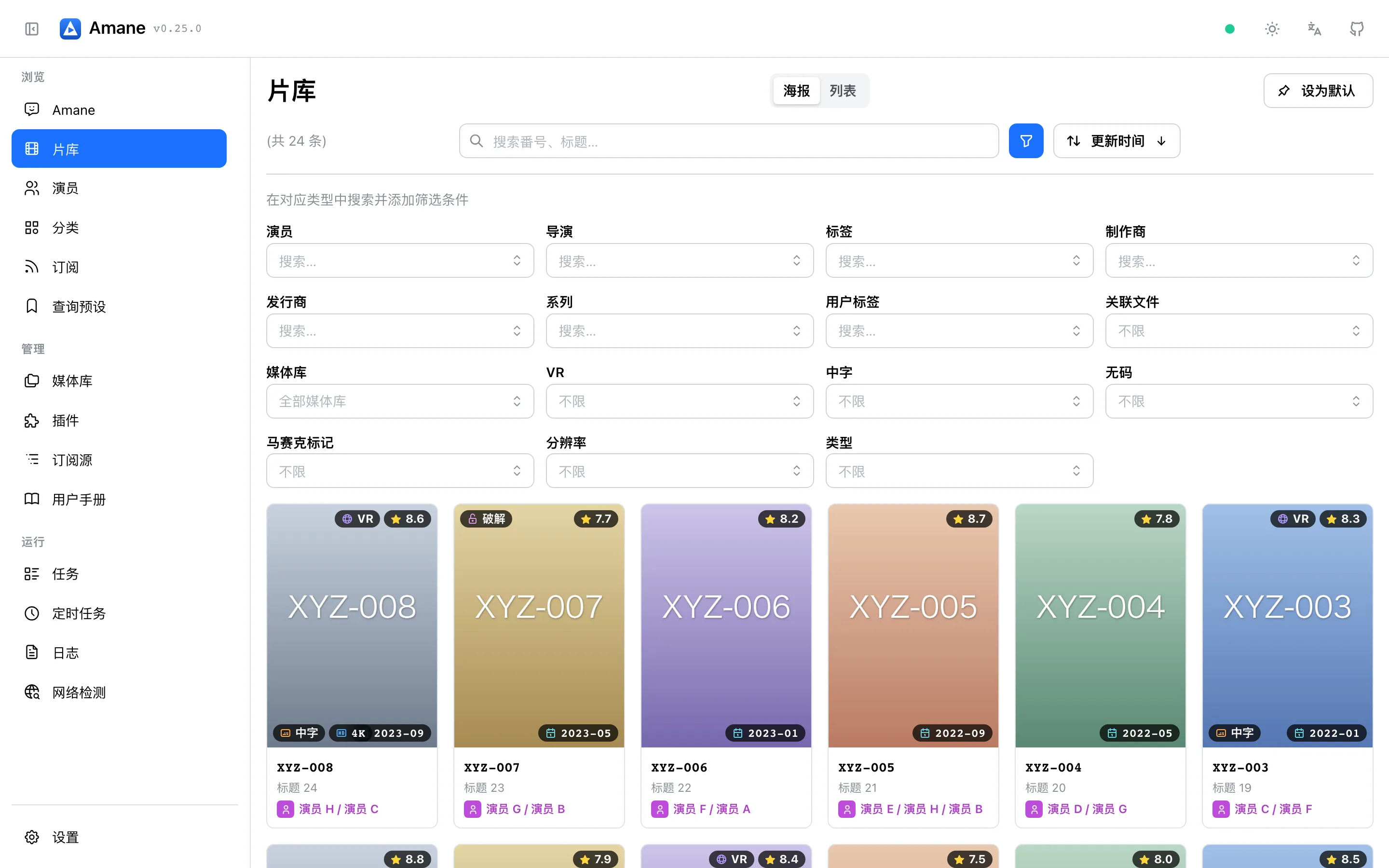
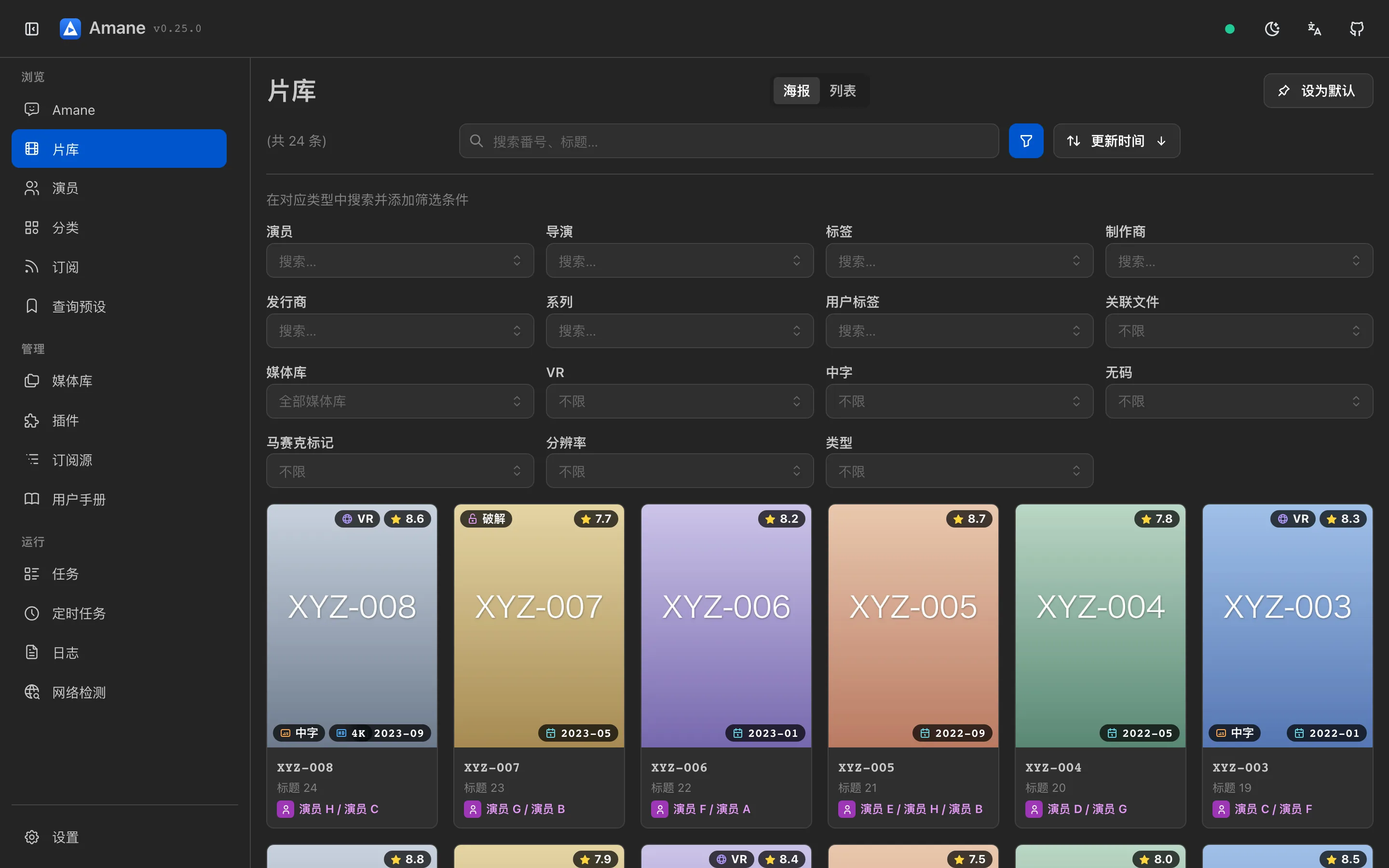
海报卡片的角标:
- 左上角: 关联文件的标记, 包括中字与马赛克性质 (有码 / 无码 / 破解 / 流出) 等.
- 右上角: VR 标识与评分.
- 右下角: 发行年月.
卡片下方依次显示番号、标题与演员. 点击卡片进入影片详情.
搜索与筛选
搜索框按番号与标题做模糊匹配. 点击 「高级搜索」展开筛选面板; 窄屏上搜索与筛选统一收进「筛选与搜索」面板.
| 筛选项 | 判据 |
|---|---|
| 演员 / 导演 / 标签 / 制作商 / 发行商 / 系列 / 用户标签 | 在各自的输入框中搜索并选中, 选中项以徽章显示在列表上方, 点击 × 移除 |
| 关联文件 | 有文件 / 无文件 |
| 媒体库 | 关联文件所属的媒体库; 选中多个库时满足其一即可, 不选时为全部媒体库 |
| VR | 依据影片标签判定 |
| 中字 | 关联文件的文件名带中字标记, 或同目录有字幕文件 |
| 无码 | 影片类型为无码, 或任一关联文件带无码标记 |
| 马赛克标记 | 关联文件的标记: 无码 / 破解 / 流出 (依据文件名与目录名) |
| 分辨率 | 关联文件的分辨率: 8K / 4K / 1440p / 1080p / 720p / 480p |
| 类型 | 影片的内容类型: 有码 / 无码 / 国产 / 欧美 / FC2 / 素人 / 动漫 |
组合规则:
- 不同筛选项之间同时满足.
- 同一项选中多个演员、导演、标签或用户标签时, 影片须同时具备全部选中项; 同一项选中多个制作商、发行商、系列或媒体库时, 满足其一即可.
- 针对关联文件的筛选项选「是」表示至少一个文件满足, 选「否」表示没有任何文件满足. 媒体库筛选同理: 影片在所选库中至少有一个文件即命中, 没有关联文件的影片只在「全部媒体库」中出现.
马赛克性质
卡片角标显示的有码 / 无码 / 破解 / 流出优先取文件的马赛克标记, 文件没有标记时取影片的类型. 文件标记来自文件名与目录名, 与刮削结果无关; 整理时绘制的封面水印采用同一口径, 见 整理与路径模板.
排序
排序字段: 更新时间、创建时间、番号、标题、制作商、发行日期、评分、关联文件. 默认按更新时间降序. 评分取字段优先级最高的来源给出的分值, 与详情页显示的评分一致. 列表视图点击已排序的表头切换升降序.
语义检索
语义检索按自然语言描述的画面内容检索封面与剧照, 不匹配番号与标题. 模型与索引都在本机, 除首次下载模型外不需要网络连接.
准备索引. 首次使用前, 在任务页的「提交任务」中提交一次「语义索引」任务. 该任务首次运行时自动下载模型, 下载大小随平台约为 0.4–0.8 GB, 随后为已下载到本地的封面与剧照建立索引; 没有封面的影片不参与索引. 模型下载完成前, 片库搜索框右侧不显示「语义」按钮.
打开 设置 →「语义检索」→「自动维护」后, 更换封面或剧照会立即重新计算该影片的索引. 未打开时, 新增或更换的图片在下一次运行语义索引任务时计入; 该任务自动跳过未变化的图片, 也可以配置为定时任务, 见 任务与定时任务.
检索. 点击搜索框右侧的「语义」按钮进入语义检索, 搜索框外圈显示彩色边框. 输入描述后按下 Enter 键或点击框内的箭头提交; 点击「返回」回到普通搜索. 两种模式切换时搜索框清空.
- 筛选: 演员、分类、关联文件等筛选照常生效. 先按筛选条件收窄影片范围, 再在范围内按画面相似度排序.
- 排序: 语义检索模式隐藏排序菜单. 尚未提交描述时, 列表沿用当前的排序与筛选.
- 图片范围: 工具栏的分段控件选择「全部」「封面」或「剧照」. 命中剧照的影片在海报视图中显示该剧照.
- 视图: 海报与列表视图均可使用, 列表视图按相似度顺序分页.
相似度分数只用于同一次查询内的排序, 不同查询之间不可比较, 因此界面不显示分数, 也不提供阈值.
查询技巧:
- 模型只理解画面中的元素, 不理解剧情、内涵等更深的含义.
- 用简单词汇描述单一属性, 不叠加多个属性或方位.
- 同一含义的英文描述可能比中文更准确.
- 用正向描述 (如「彩色头发」) 代替否定式描述 (如「不是黑发」).
「管理 → 用户手册」的「语义检索」页列出模型与索引的存储位置、已索引的影片与图片数量及磁盘占用. 该页的「性能测试」在本机抽样测量图片嵌入速度与单次查询延迟, 不写入索引.
默认筛选与排序
在片库、演员或订阅页设置好视图、排序与筛选后, 点击 「设为默认」. 此后从侧栏进入该页面时自动带上这组参数; 点击旁边的 「清除默认」恢复原状.
- 搜索词、页码与查询预设筛选不保存.
- 默认只在从侧栏点击进入时生效. 在页面内修改或清除筛选不会被默认值重新覆盖; 中键或带修饰键打开的新标签页不带默认参数.
- 媒体库选择随其它筛选一起保存, 清除默认后回到「全部媒体库」.
- 默认参数保存在当前浏览器中, 不同浏览器与设备分别设置.
Tip
筛选、排序与视图都写在地址栏中. 收藏或分享地址即可复现同一个列表.
批量操作
列表视图勾选影片后, 顶部出现批量操作栏:
| 操作 | 说明 |
|---|---|
| 批量重新刮削 | 以各影片的番号与类型提交刮削任务, 菜单内可选「刮削」或「强制刮削」 |
| 用户标签 | 为选中影片添加或移除一个或多个用户标签 |
| 批量删除 | 删除选中的影片, 需二次确认 |
每行的操作列另有单条「重新刮削」、「合并」与「删除」; 重新刮削同样可选「刮削」或「强制刮削」. 合并影片时先勾选要并入的影片, 再点击目标行的合并图标: 目标影片保留, 其余影片的刮削来源快照补入目标, 然后删除其余影片.
删除影片
删除影片会同时删除其评论与用户标签关联, 不可撤销. 关联的媒体文件记录保留, 状态恢复为「待处理」; 演员与分类保留. 磁盘上的文件不受影响.
合并影片
目标影片的现有字段保持不变, 不重新聚合; 目标已有的来源快照不被覆盖. 其余影片的评论、用户标签与关联文件转移到目标, 影片本身被删除, 不可撤销.
影片详情
详情页上半部分是封面与字段, 下方依次是播放面板、关联文件与评论.
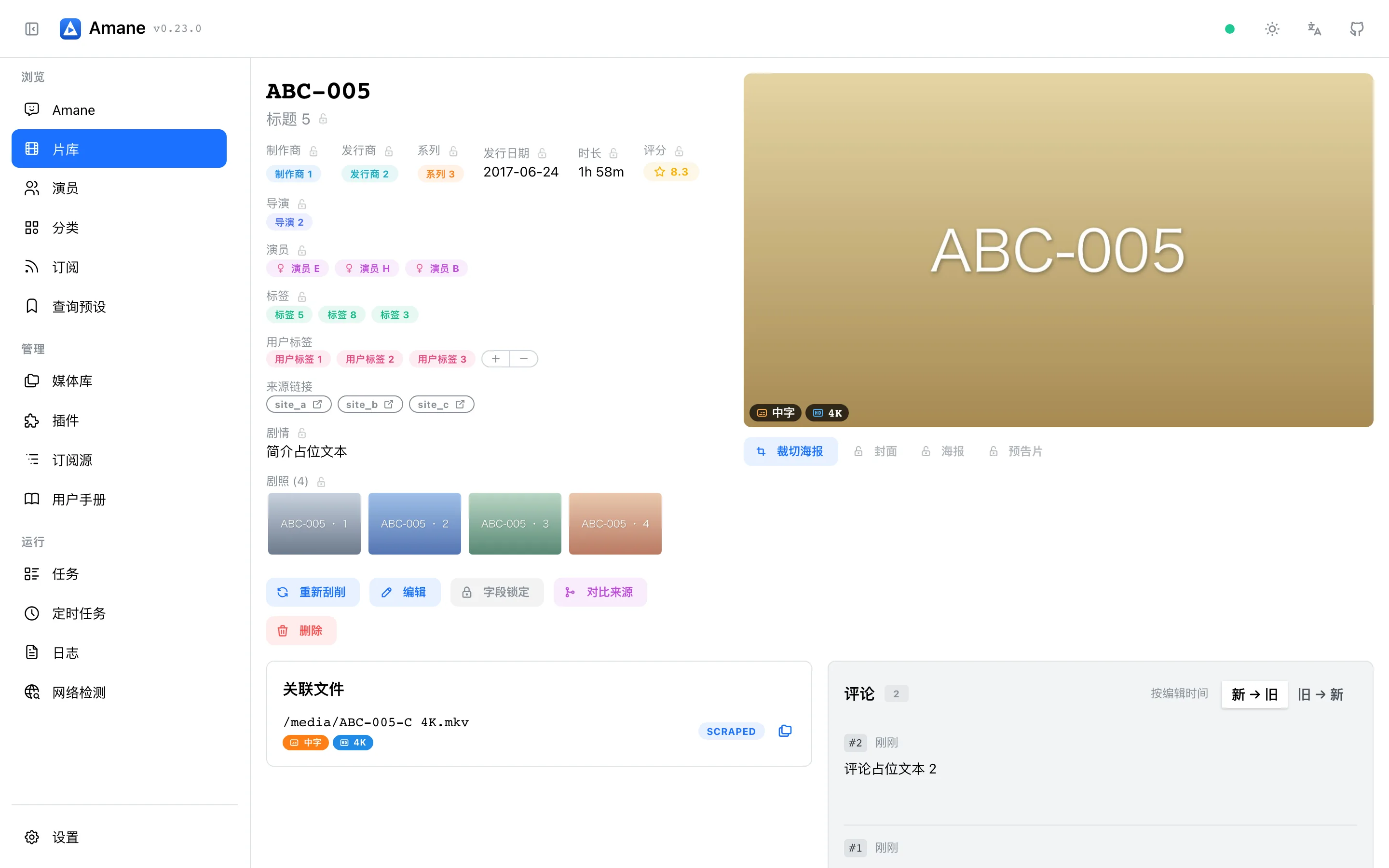
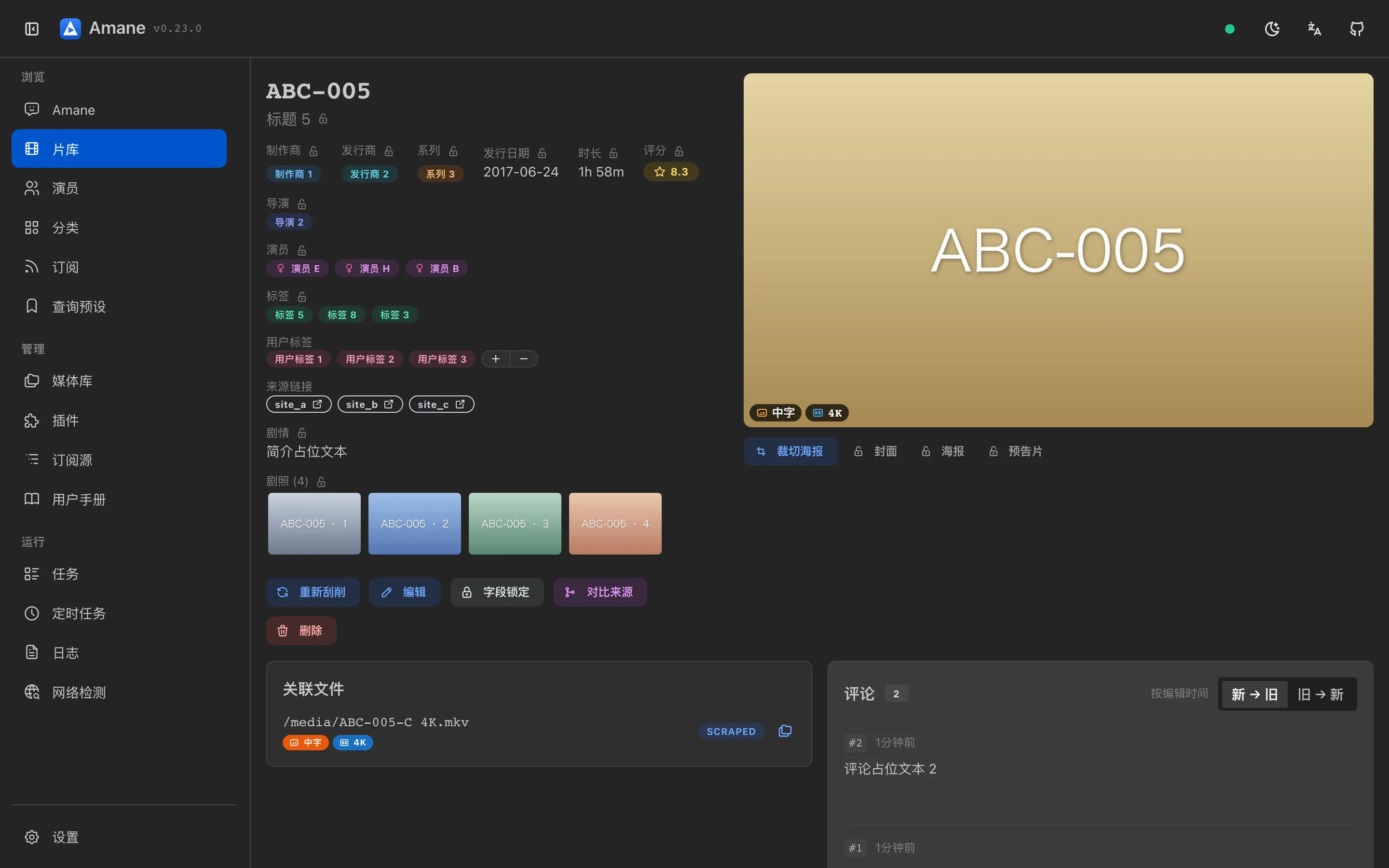
- 封面: 优先显示横版封面, 不可用时显示海报. 点击封面放大查看; 有预告片时封面中央显示 按钮, 见 播放.
- 字段: 制作商、发行商、系列、发行日期、时长、评分、VR、导演、演员、标签、用户标签、来源链接、剧情与剧照. 演员徽章带性别符号.
- 徽章: 点击演员进入演员详情, 点击其它分类徽章进入分类详情.
- 关联文件: 列出路径、标记与状态; 按钮跳转到所在媒体库并按该路径过滤.
编辑与字段锁定
点击「编辑」打开编辑表单, 可修改标题、演员 (可调整顺序)、制作商、发行商、发行日期、时长、标签、系列、剧情、导演、各类图片 URL、评分、外部 ID 与来源链接. 只提交改动过的字段.
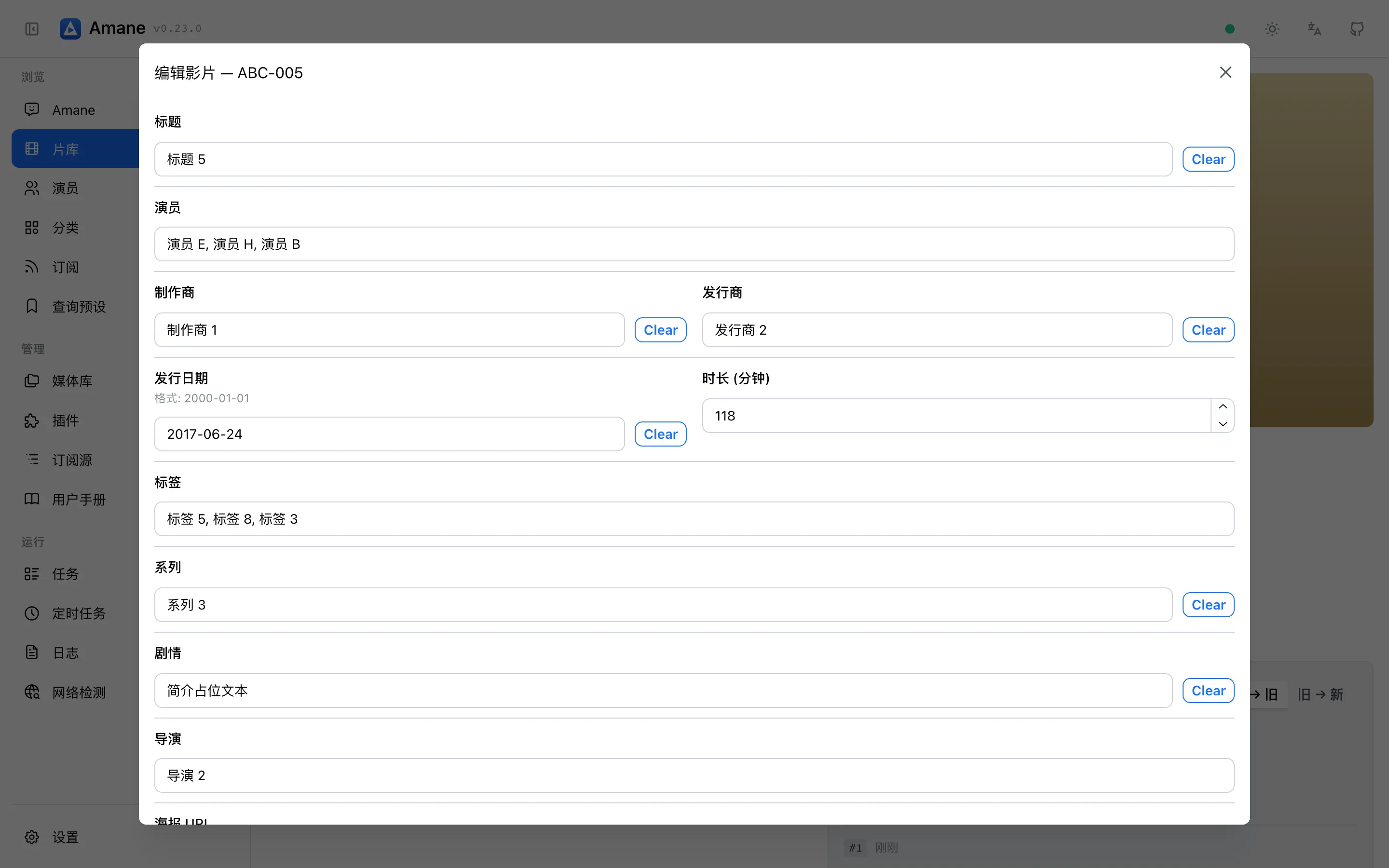
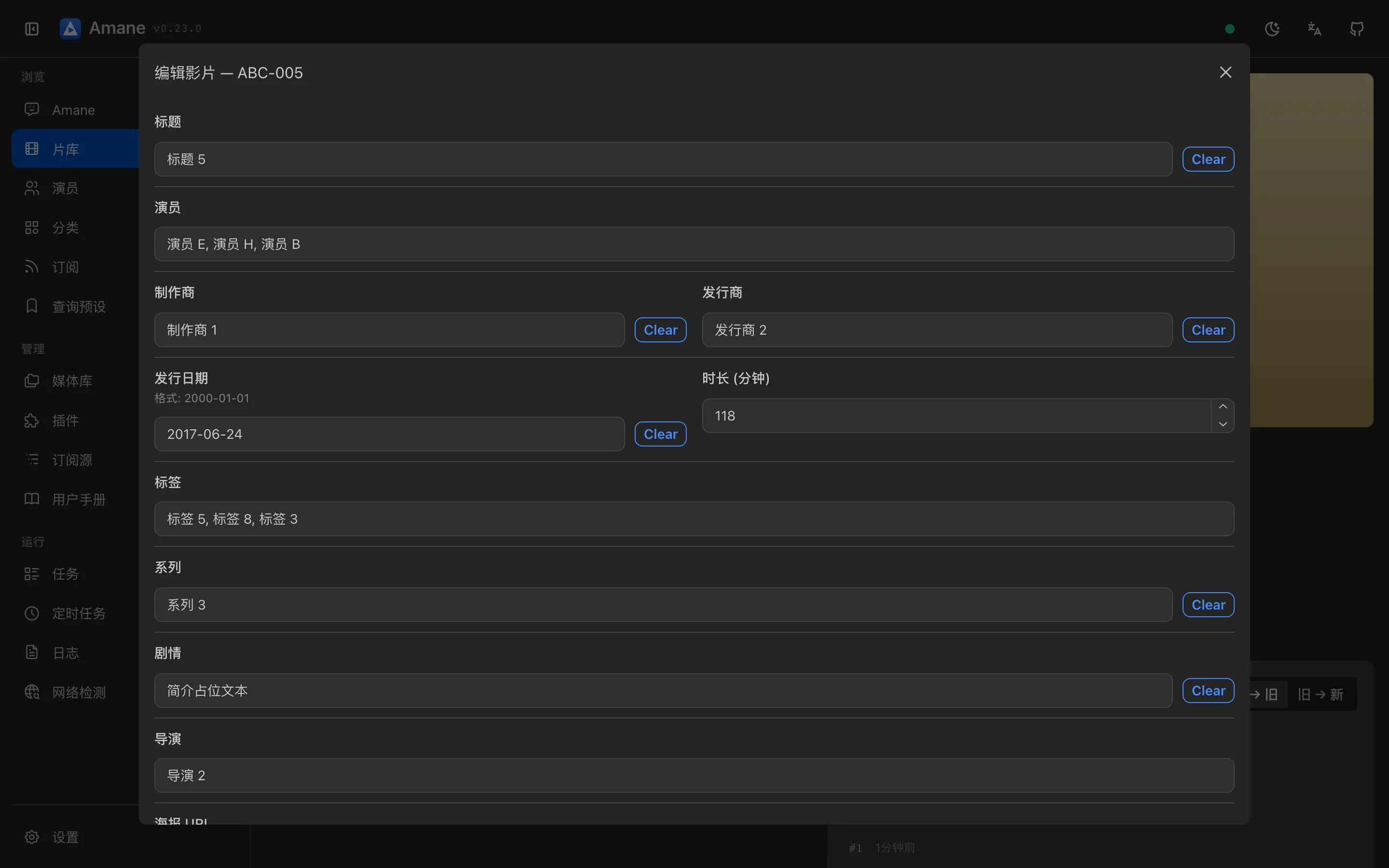
字段锁定防止刮削覆盖人工修订的值:
- 每个字段标签旁的 图标单独切换锁定; 封面、海报与预告片的锁位于封面下方.
- 「字段锁定」菜单按字段切换, 或「全部锁定」/「全部解除」.
- 经编辑、对比来源与裁切海报写入的字段自动锁定.
- 重新刮削时锁定字段保留原值, 各来源的原始数据仍会更新, 因此「对比来源」中能看到最新结果.
对比来源
「对比来源」并排展示每个来源为各字段给出的值, 相同的值合并为一组, 并标出当前值来自哪个来源. 逐字段点选想要的来源, 再点击「应用合并」写入; 「回退」撤销单个字段的选择, 「全部回退」撤销全部.
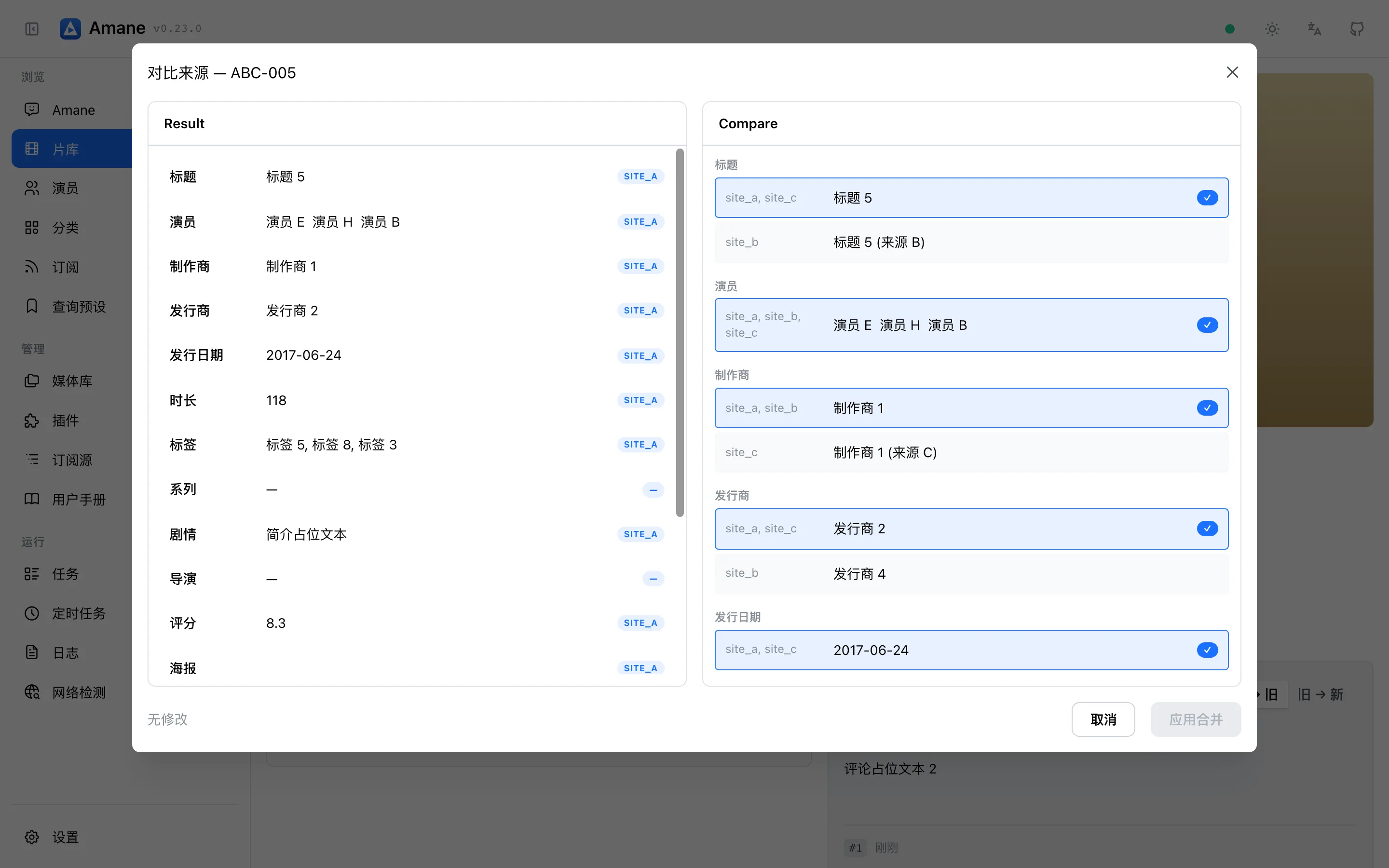
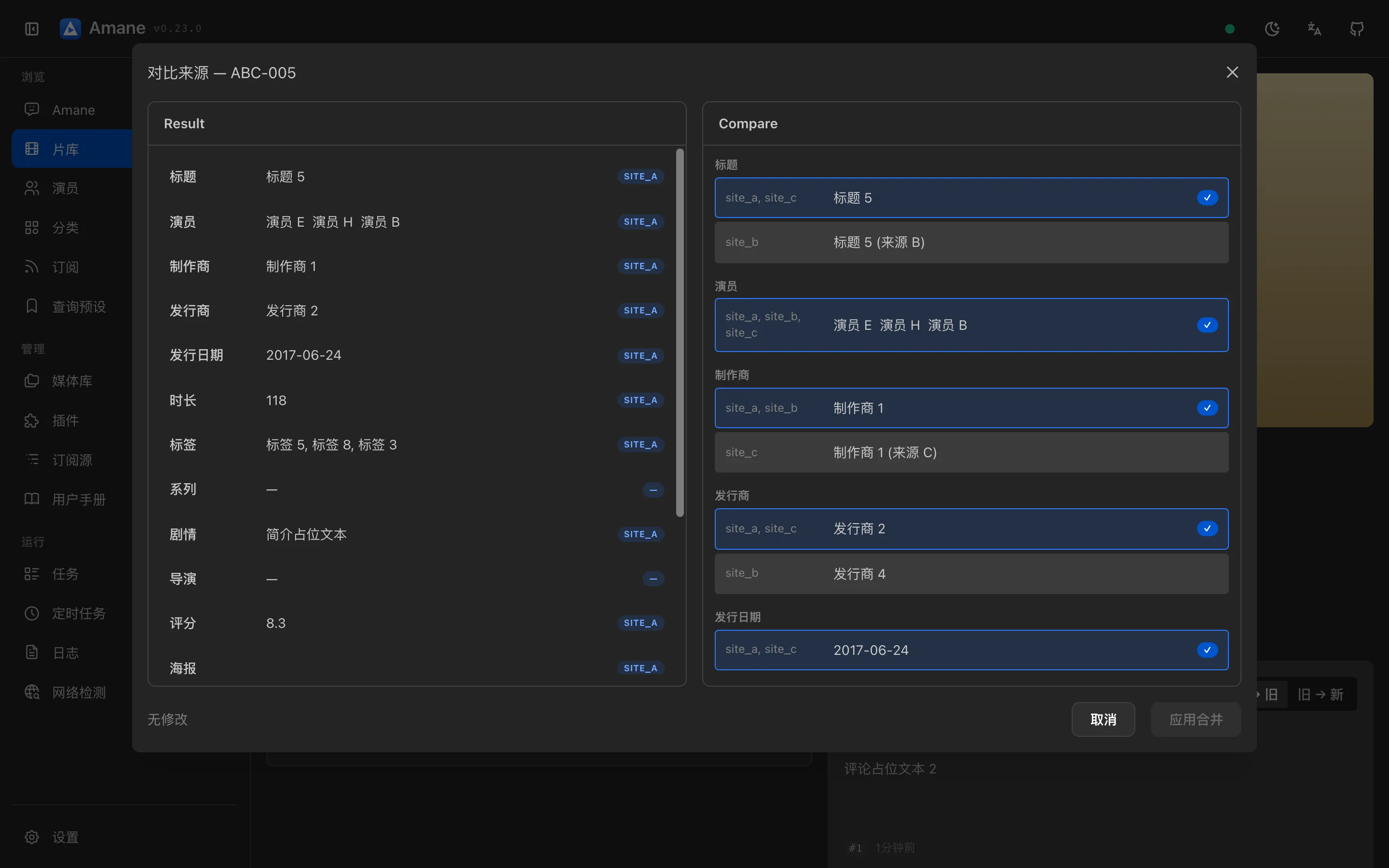
图片字段先显示为占位块, 点击「加载图片」后才从来源站点获取. 影片没有任何来源数据时面板提示「无原始数据可用于合并」.
裁切海报
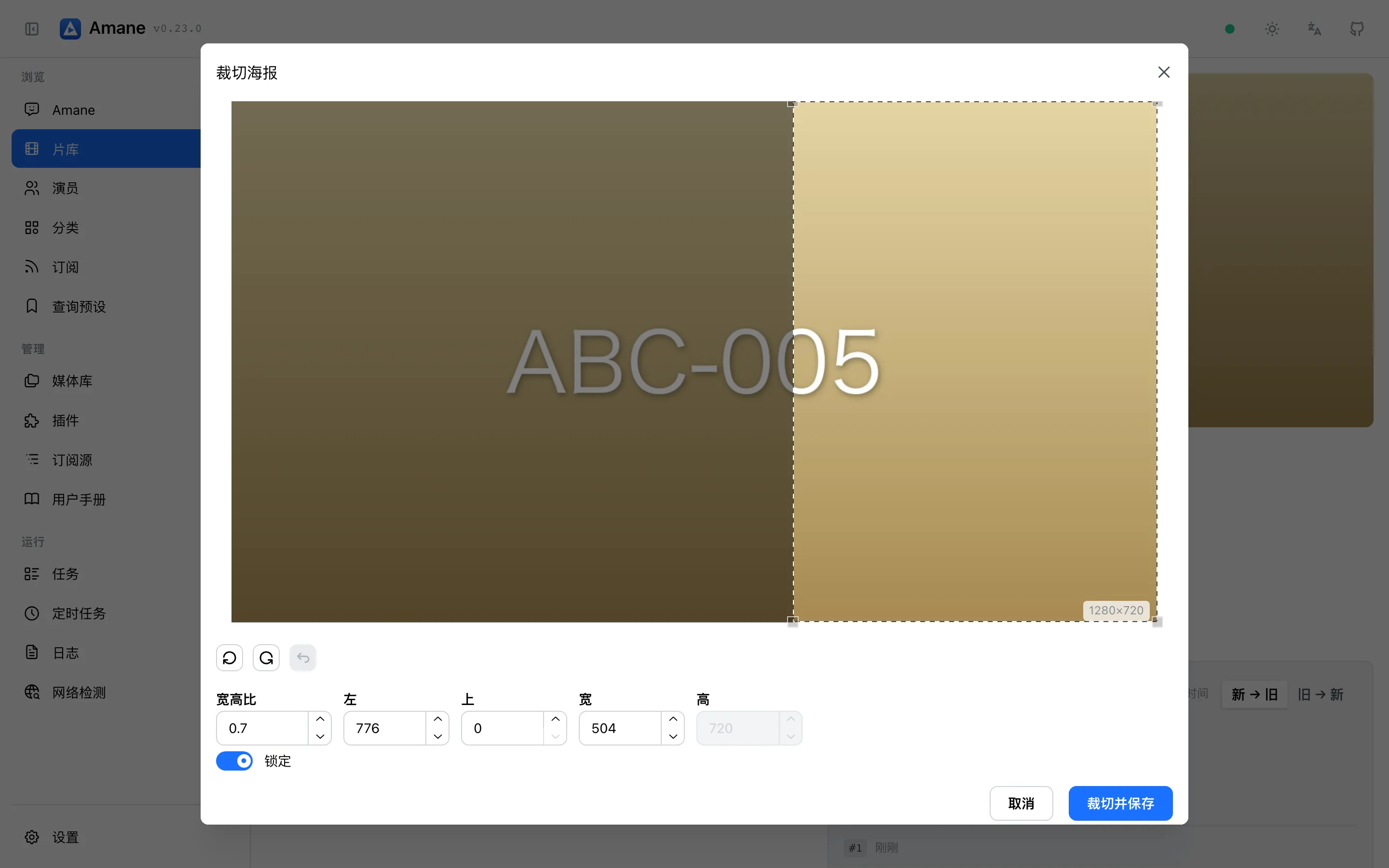
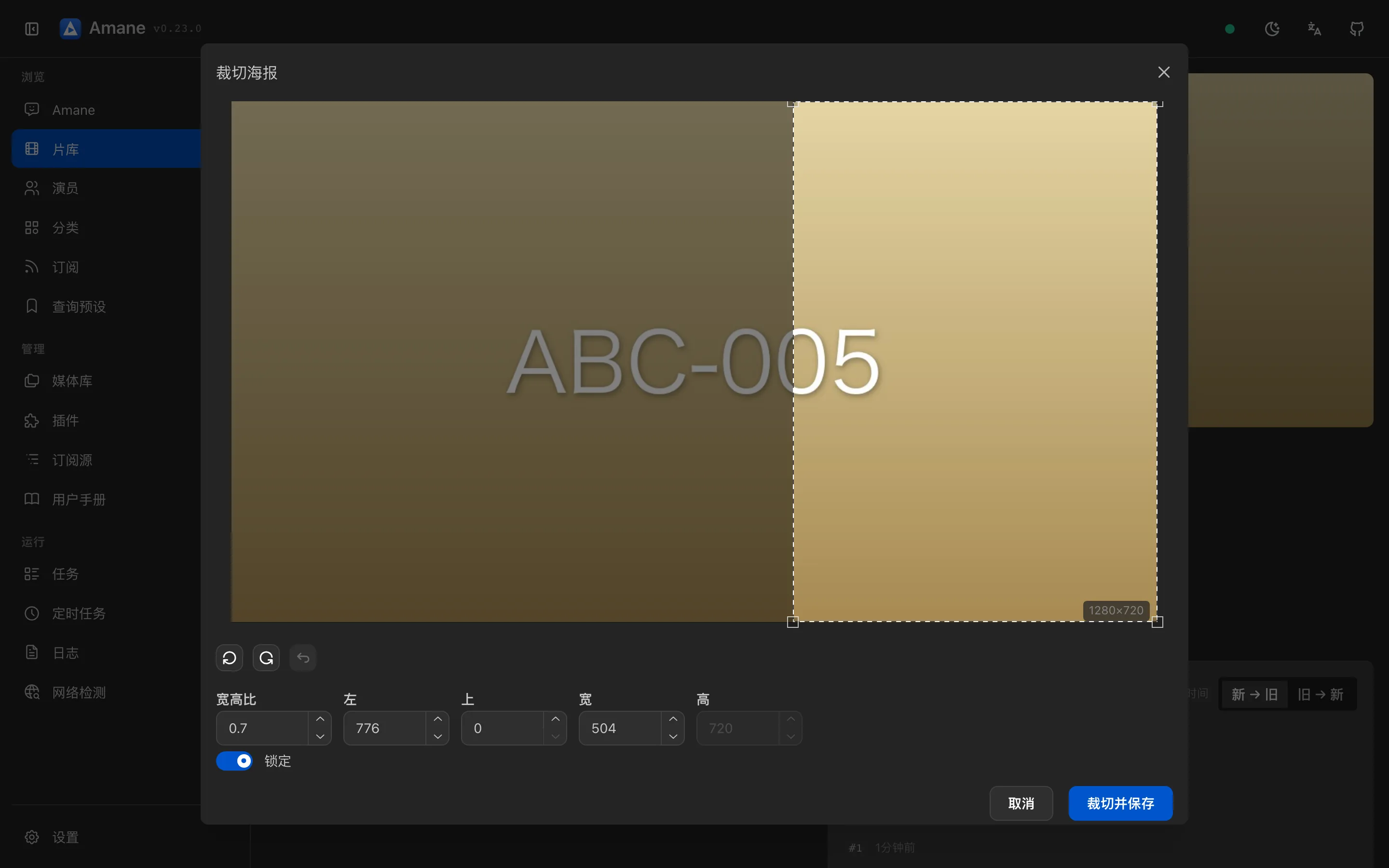
「裁切海报」从横版封面中框选区域生成竖版海报, 结果替换海报. 默认宽高比取 设置 → 影片刮削 →「海报裁切比例」(默认 0.7), 可「锁定」比例或直接输入左、上、宽、高的像素值. 封面方向不正时, 先用「向左旋转 90°」/「向右旋转 90°」调整, 「复位」恢复原方向. 影片没有封面时该按钮不可用.
用户标签
用户标签是用户自建的标签, 与刮削得到的「标签」分栏显示, 刮削不会修改它. 在用户标签栏的菜单中一次勾选或输入多个名称, 不存在的名称自动新建. 用户标签同样可以挂在演员上, 并可在片库与演员页作为筛选条件; 统一管理见 分类.
评论
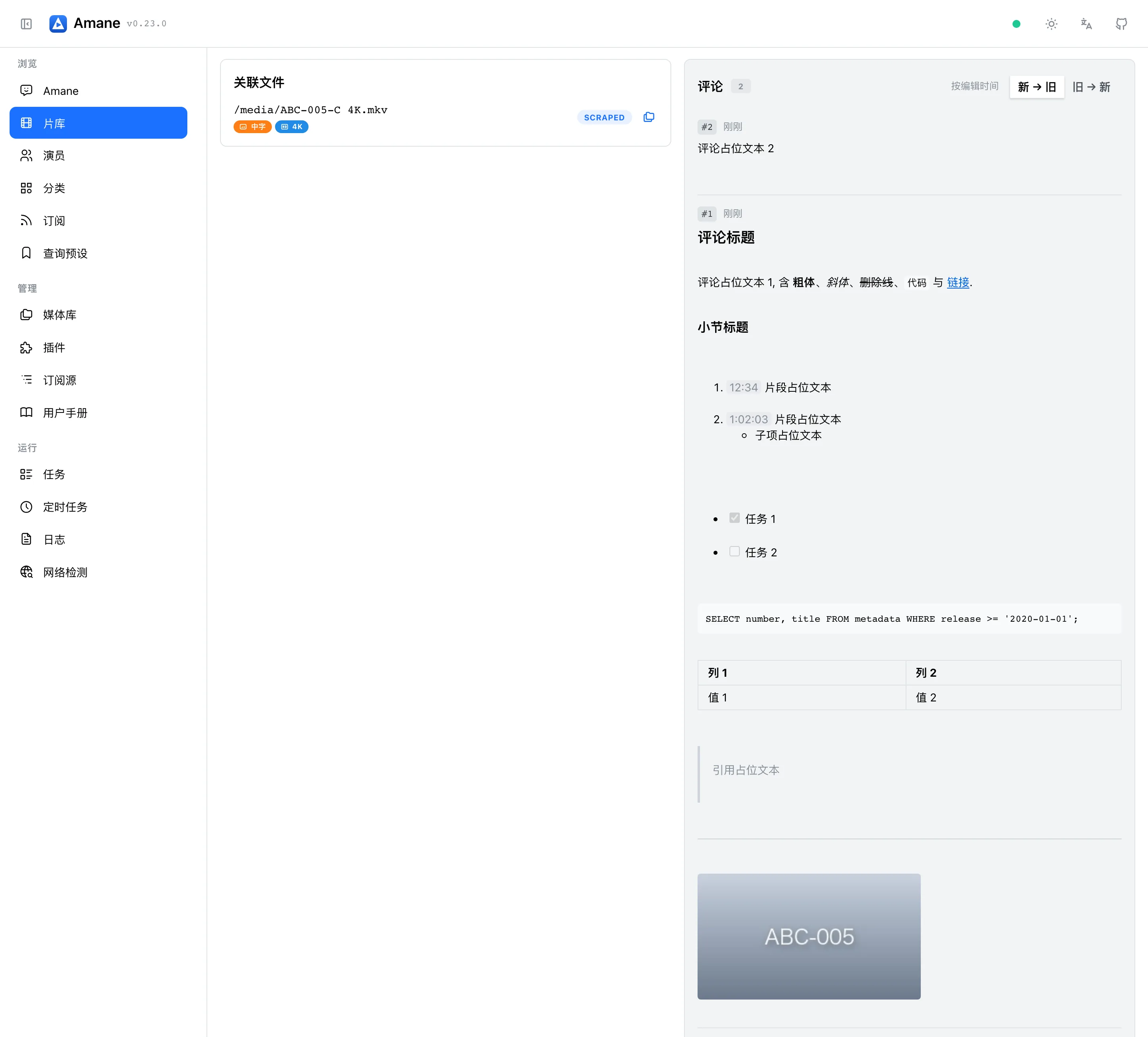
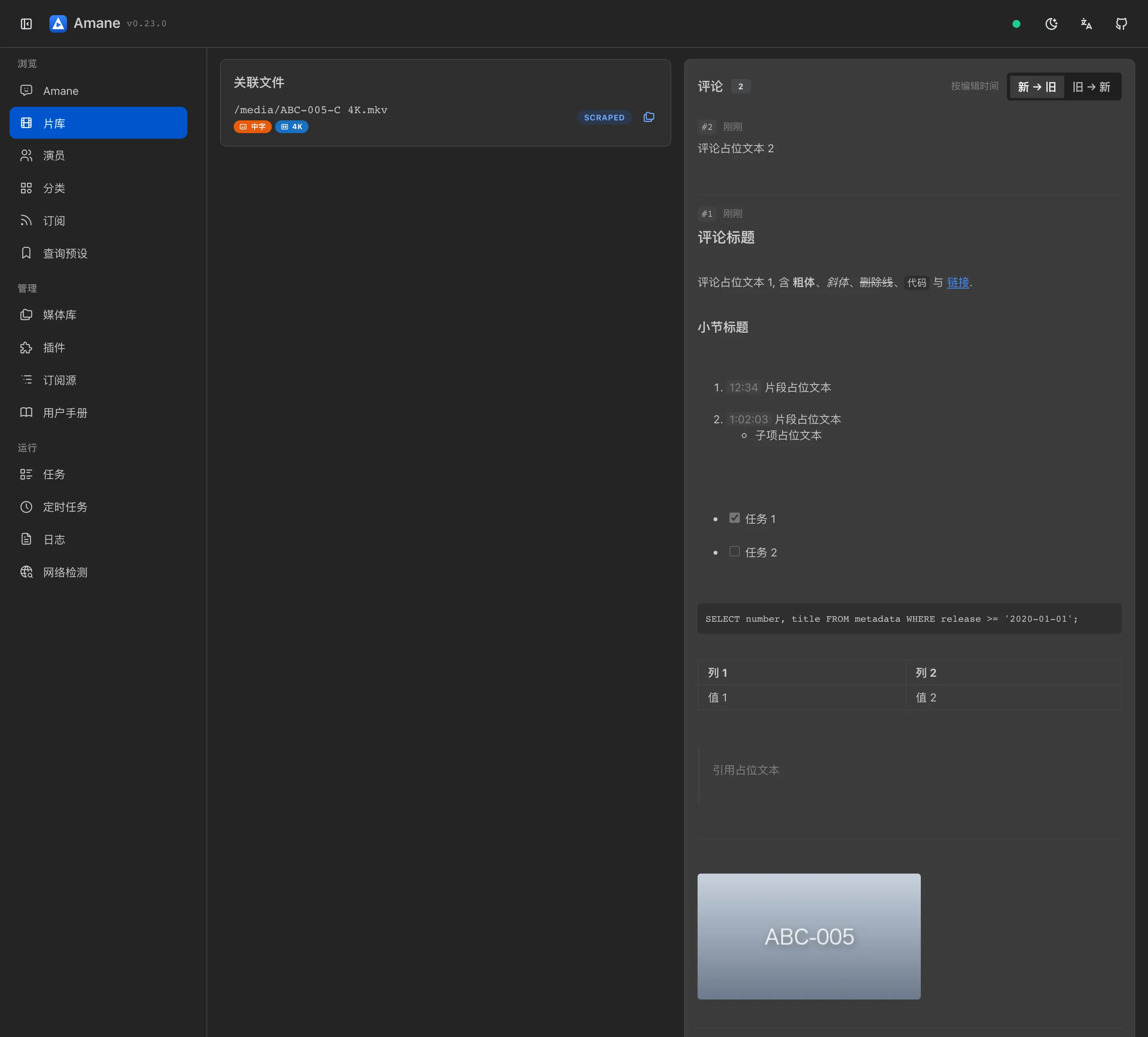
评论正文支持 Markdown (GFM): 标题、列表、表格、代码块、链接与图片. 编辑区可在「撰写」与「预览」间切换, Ctrl+Enter (macOS 为 Cmd+Enter) 提交.
- 时间戳: 正文中的
mm:ss与h:mm:ss自动识别为时间戳 (秒必须是两位,16:9这类比例不会被识别; 链接与代码内的文本不参与识别). 播放面板有可跳转的码流时, 点击时间戳使播放器定位并播放, 地址栏同步写入?t=秒数, 带该参数的地址打开后直接定位. - 编辑: 每条评论可编辑与删除; 编辑过的评论显示「已编辑」与编辑时间. 删除不可恢复.
- 排序: 按编辑时间「新 → 旧」或「旧 → 新」.
Note
评论中的图片由浏览器直接从原地址加载, 不经过 Amane 的图片代理, 加载失败时显示为链接.
刮削与指定番号
详情页的「重新刮削」菜单提供两种方式:
- 刮削: 复用已缓存的来源数据, 只请求缺少缓存的来源.
- 强制刮削: 重新获取全部来源, 覆盖缓存.
番号识别错误时, 在 媒体库 详情页的文件列表中对该文件使用「指定番号刮削」, 填写正确的番号与内容类型. 刮削流程与缓存说明见 刮削.
演员
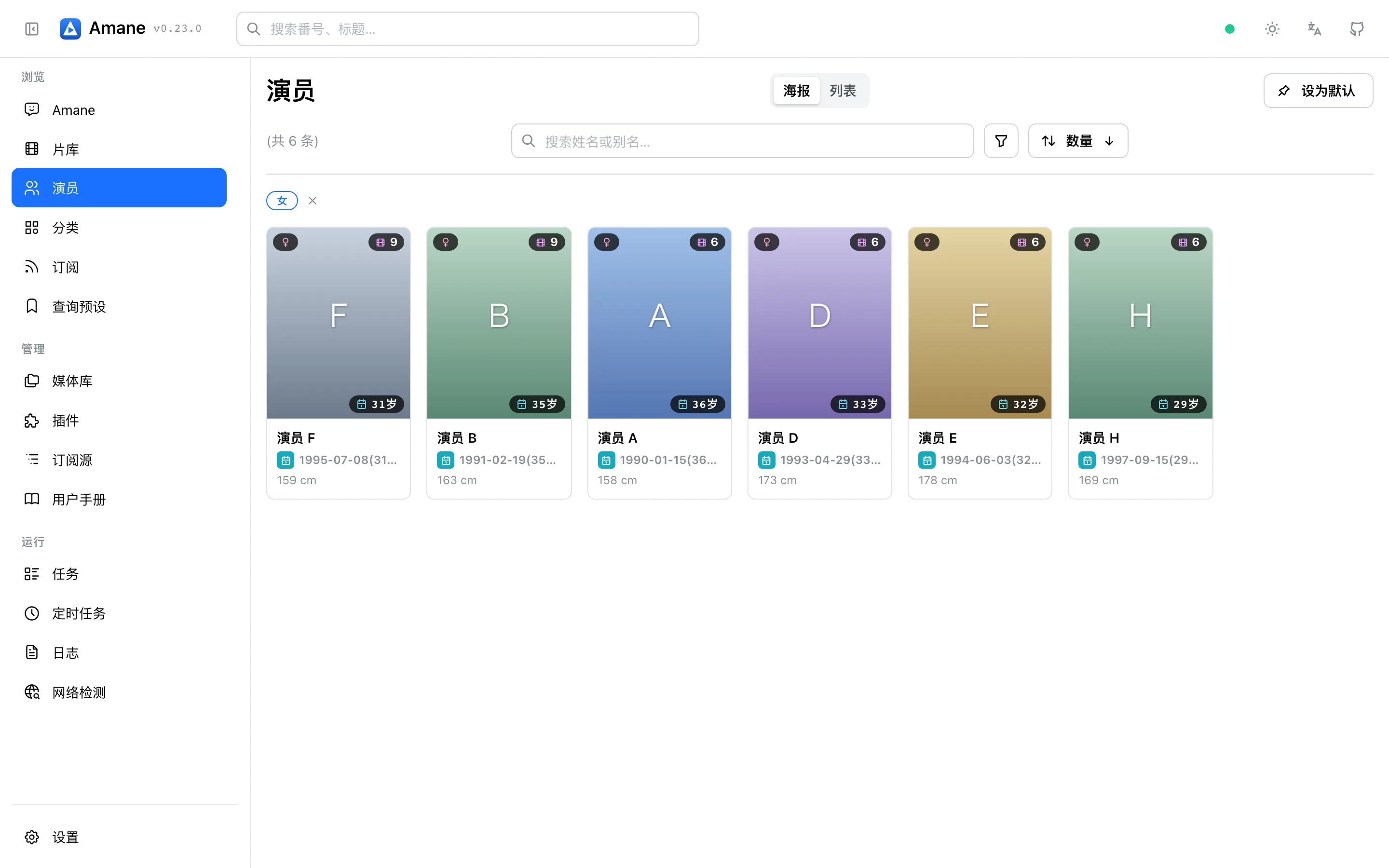
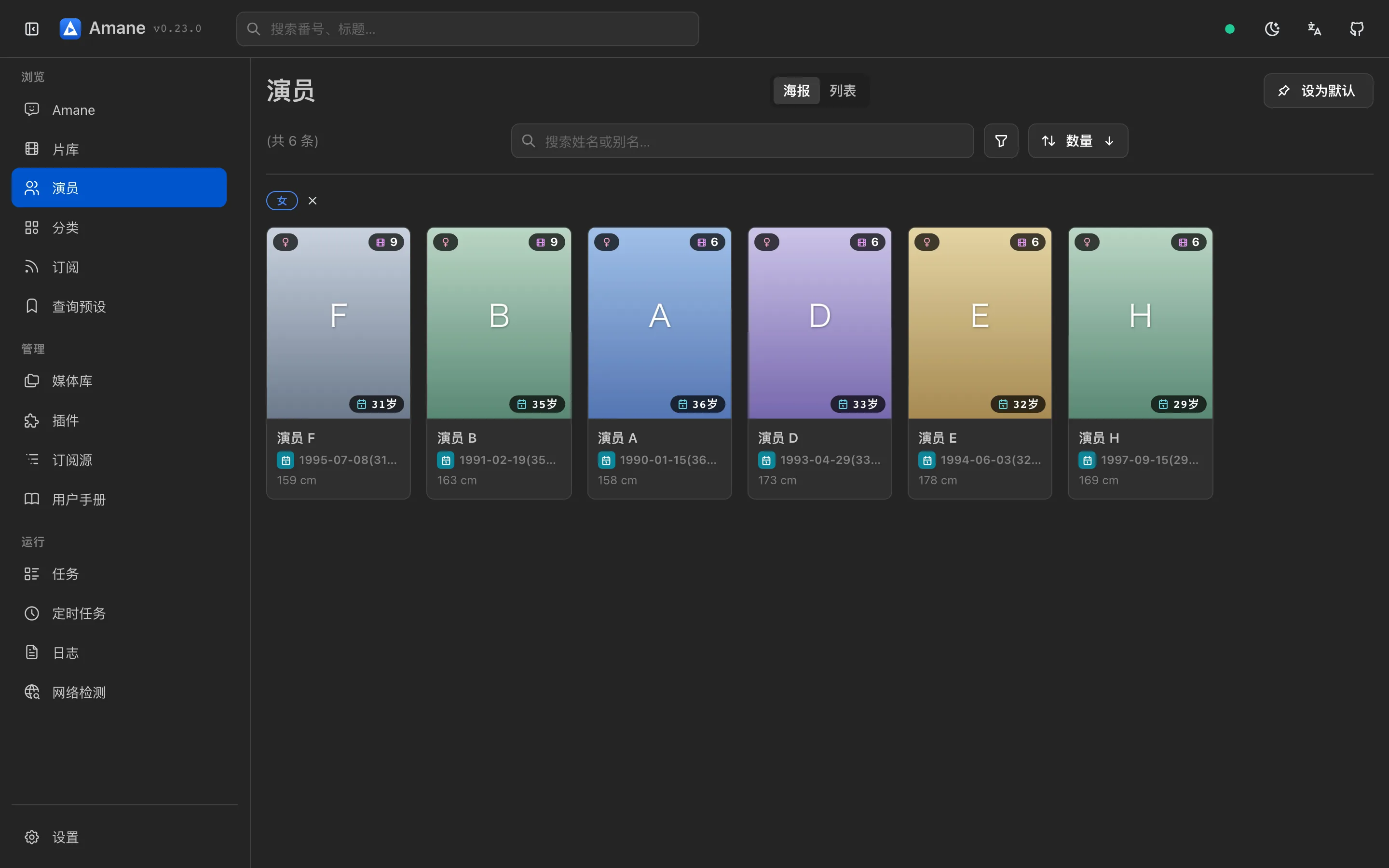
「演员」页以头像墙 (「海报」视图) 或列表展示演员. 默认只显示女演员; 在筛选面板中取消性别选择即显示全部.
筛选与排序
搜索框按姓名与别名匹配. 筛选面板中修改条件后点击「应用筛选」生效:
| 筛选项 | 取值 |
|---|---|
| 性别 | 女 / 男 / 未知, 可多选 |
| 人物信息 | 有信息 / 无信息 |
| 头像 | 有头像 / 无头像 |
| 用户标签 | 单选 |
| 年龄 / 生日 | 范围; 年龄换算为生日范围, 两者互斥 |
| 身高 / 罩杯 / 胸围 / 腰围 / 臀围 | 范围 |
| 出生地 | 包含指定文字 |
排序字段: 名称、数量 (出演作品数, 默认降序)、更新时间、头像、生日、身高、胸围、腰围、臀围、罩杯. 演员页同样支持 设为默认.
列表视图的批量操作
| 操作 | 说明 |
|---|---|
| 刮削本页空缺 | 对当前页中生日、身高与头像都为空的演员提交演员刮削 |
| 批量重新刮削 | 对选中演员提交演员刮削, 可选「刮削」或「强制刮削」 |
| 批量性别 | 将选中演员设为女 / 男 / 未知 |
| 用户标签 | 添加或移除用户标签 |
| 批量清空信息 | 见下文「清空信息」 |
每行另有编辑、合并、清空信息与删除. 合并同一人物的重复条目时, 先勾选要并入的演员, 再点击目标行的合并图标并确认; 目标保留, 被并入演员的名字成为目标的别名, 人物信息填补目标的空缺.
演员详情
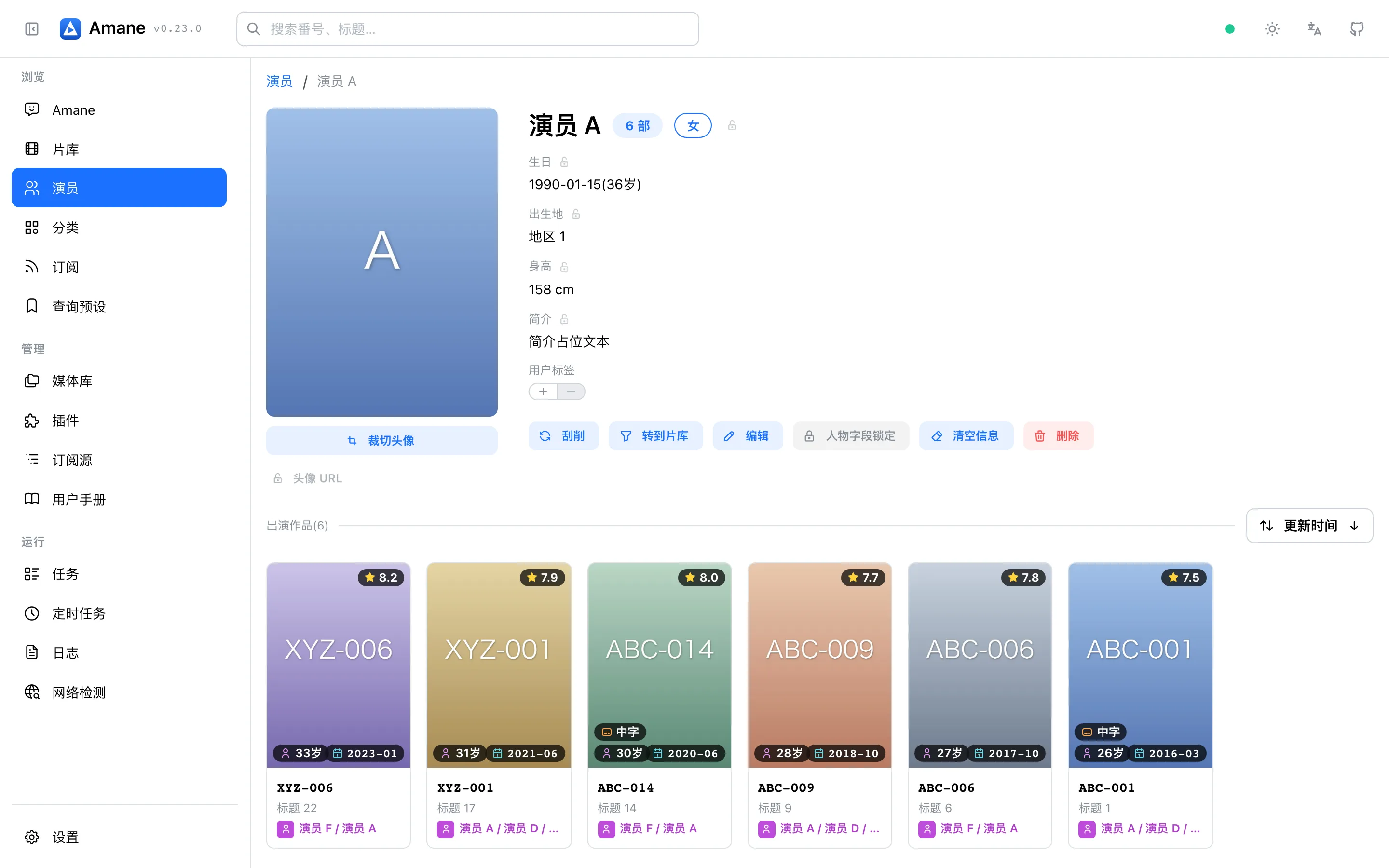
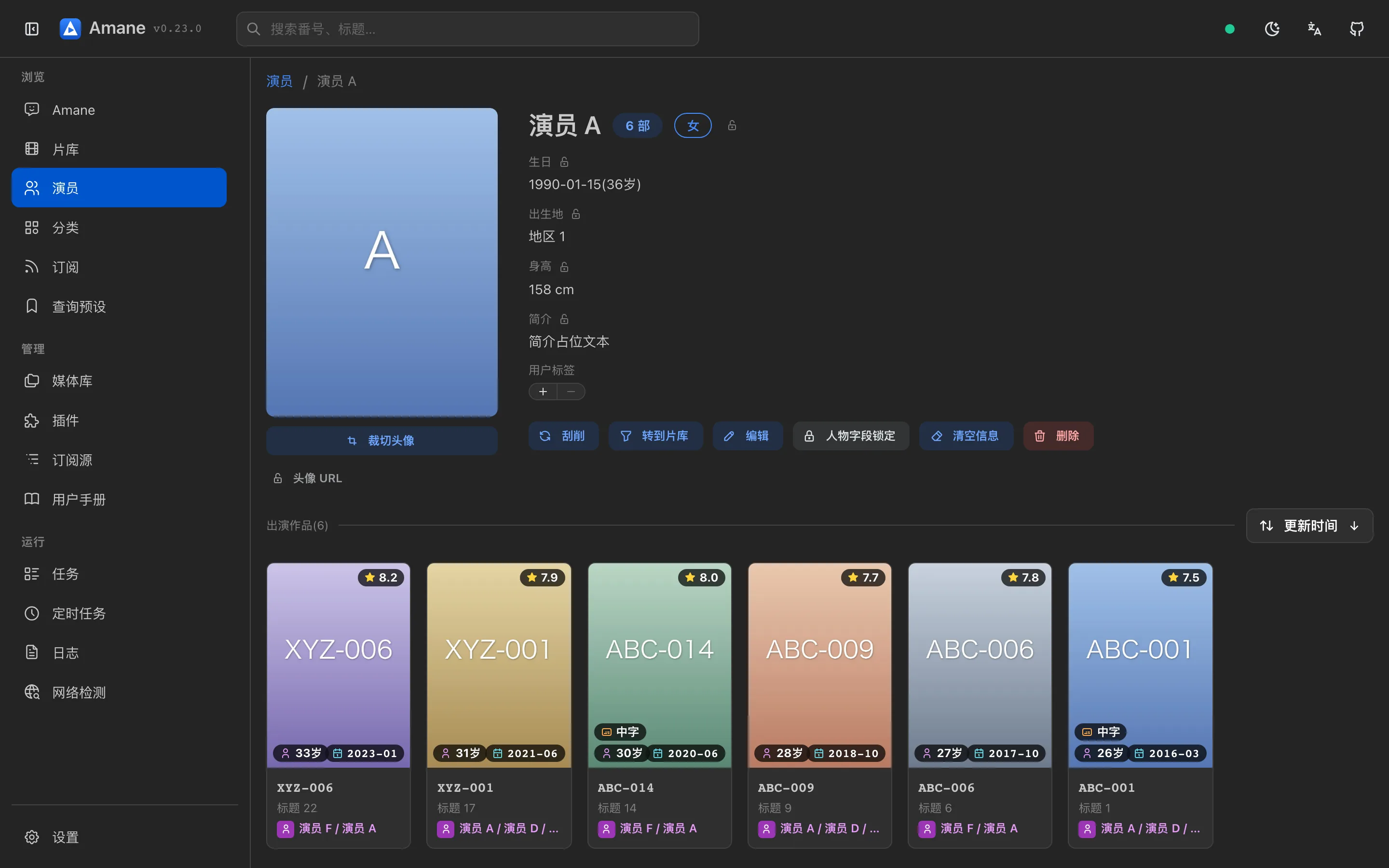
详情页展示头像、性别、别名、生日 (附当前年龄)、出生地、身高、三围、罩杯、标语、来源链接、简介与用户标签, 下方是出演作品. 「转到片库」打开按该演员筛选的片库.
- 性别: 演员刮削按性别选择站点. 性别未知时先请求同时覆盖男女演员的站点, 取得性别后再补查该性别的站点, 以避免误匹配. 影片详情与对比来源中的演员徽章也显示性别.
- 别名: 点击某个别名并确认, 将其设为展示名; 原展示名保留为别名, 已有影片中的演员名同步更新.
- 头像: 「编辑」表单中的「头像 URL」可拖动排序, 第一张为主图 (详情大图与头像墙). 「裁切头像」以主图为基准框选, 裁切结果成为新的主图, 其余头像保留.
- 字段锁定: 与影片相同, 每个字段旁可单独锁定, 「人物字段锁定」菜单批量切换. 编辑过的字段自动锁定.
- 出演作品: 海报墙排序项与片库相同, 选择会被记住; 卡片显示该演员在发行时的年龄.
- 刮削来源快照: 编辑表单底部只读展示各站点返回的原始数据.
别名锁定
演员刮削会把各站点给出的名字并入别名, 且只增不减: 手动删除的别名会在下一次刮削时重新出现. 需要固定别名时锁定「别名」字段, 刮削将不再写入别名.
清空信息
「清空信息」删除演员除性别外的全部人物信息, 解除全部字段锁定并清空各来源的结果缓存, 演员条目本身保留. 适用于刮削匹配到错误人物后重新刮削.
演员刮削的站点与顺序见 刮削.
分类
「分类」页按导演、标签、制作商、发行商、系列与用户标签浏览影片. 演员不在此页, 使用 演员 页.
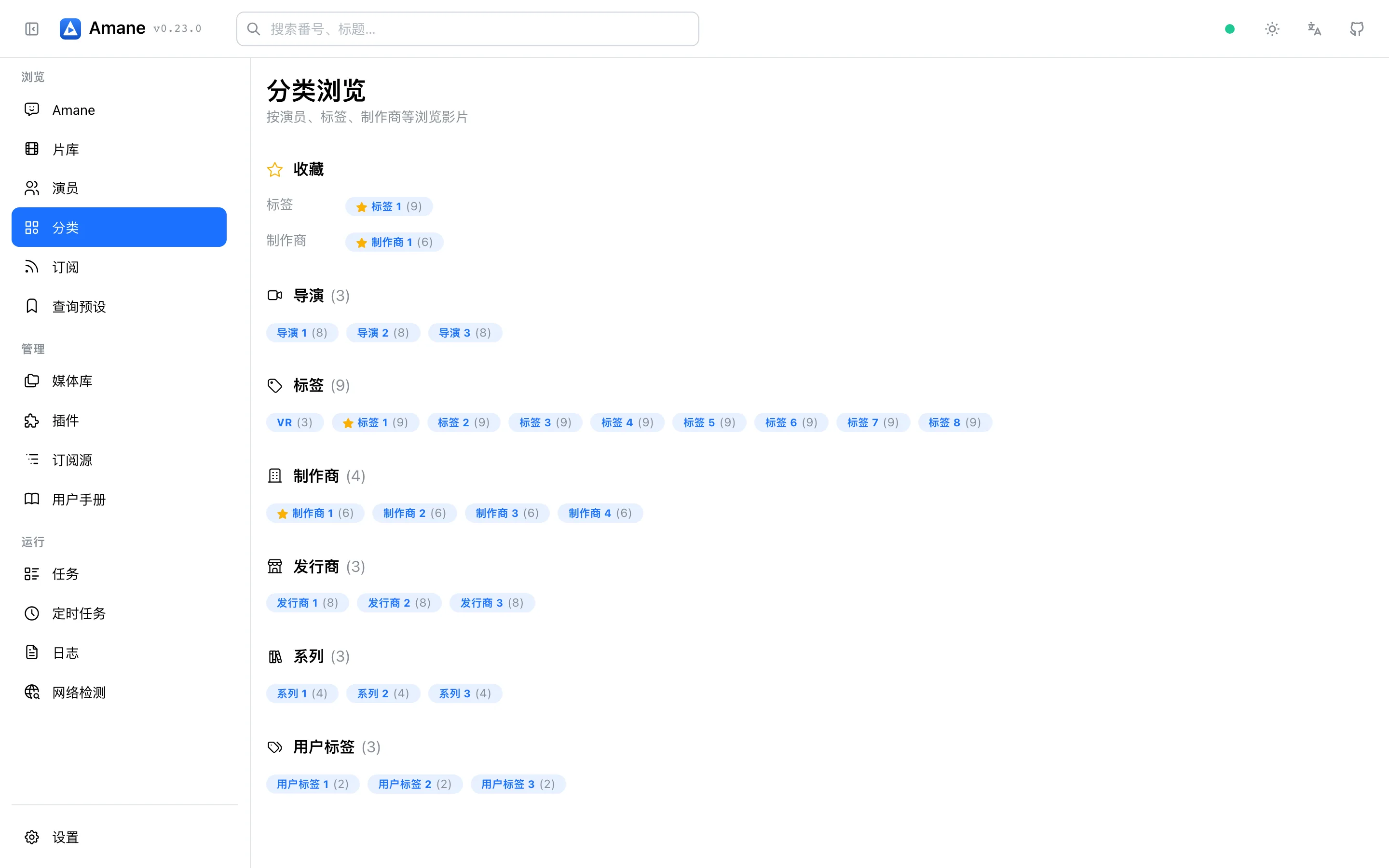
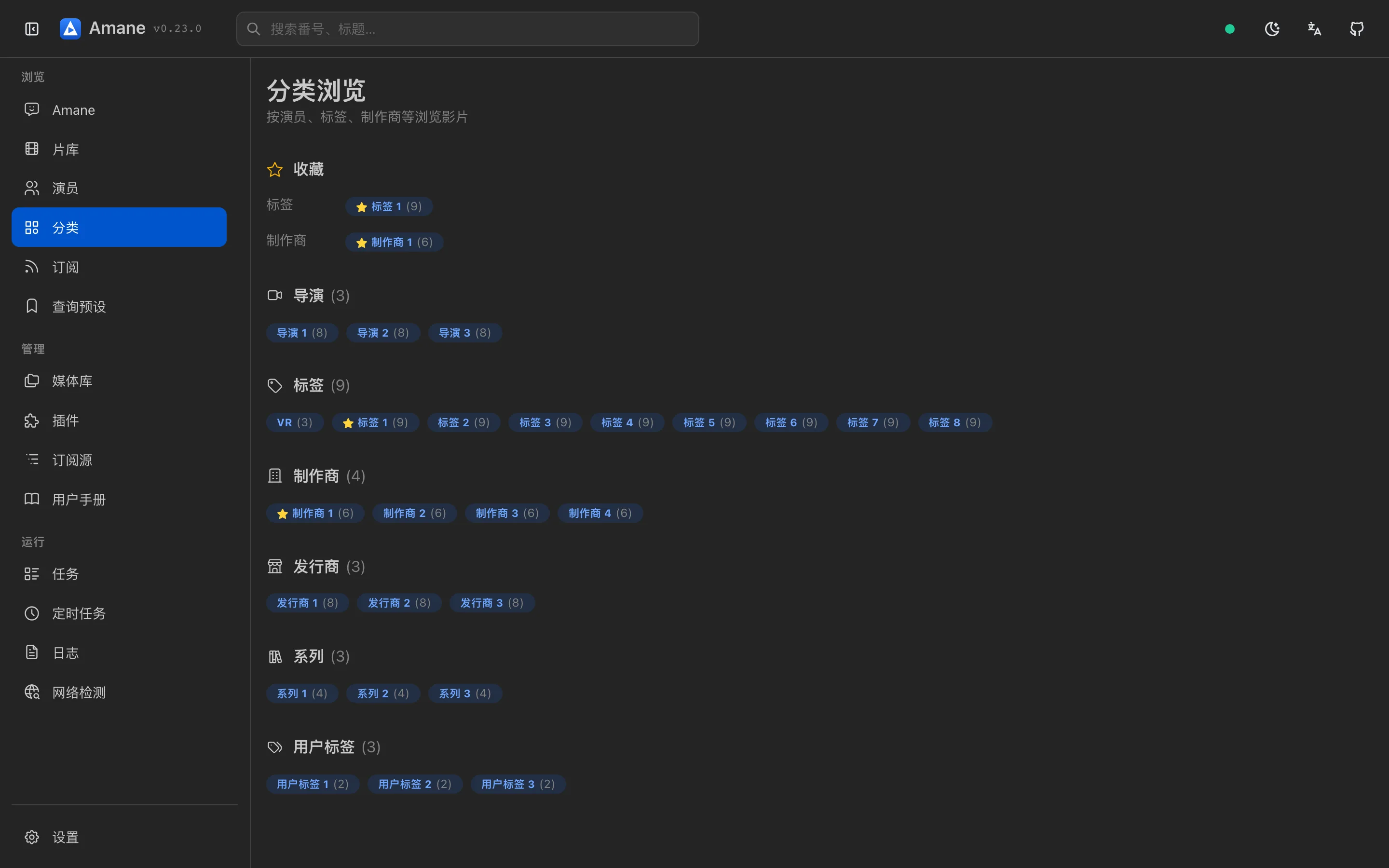
- 索引页: 顶部「收藏」区块列出各类已收藏的项目, 下方是各类入口.
- 分类列表: 「词云」或「列表」视图, 按名称或数量排序, 搜索框按名称匹配.
- 分类详情: 显示该项的影片数量与影片海报墙, 「在片库中筛选」打开带该条件的片库. 用户标签的详情页同时列出带该标签的演员.
收藏
导演、标签、制作商、发行商与系列支持收藏 (用户标签不支持). 在列表行或详情页标题旁点击星标切换收藏; 列表视图多选后可批量「收藏」/「取消收藏」. 高级筛选中的「收藏」项按 已收藏 / 未收藏 过滤.
编辑、合并与删除
列表视图每行提供编辑 (重命名)、合并与删除, 用于整理不同站点对同一项的不同写法:
| 操作 | 效果 |
|---|---|
| 编辑 | 重命名该项, 并记录一条别名规则: 之后刮削到旧名称时自动替换为新名称 |
| 合并 | 先勾选来源项, 再点击目标行的合并图标. 来源项并入目标, 并为每个来源名记录别名规则 |
| 删除 | 从所有影片中移除该项, 并记录一条剔除规则: 之后刮削到该名称时自动剔除 |
已有影片在操作时立即更新. 规则按名称精确匹配, 区分大小写.
分类规则
列表顶栏的「分类规则」按钮列出当前分类的全部规则 (源名称、动作、目标), 动作为「别名」或「剔除」. 「移除规则」只影响之后的刮削, 不恢复已经修改过的影片. 演员只有剔除规则, 来自删除演员的操作.
用户标签不参与刮削, 没有分类规则: 删除用户标签即从所有影片与演员上移除, 不可恢复. 用户标签列表顶部可直接输入名称新建.
查询预设
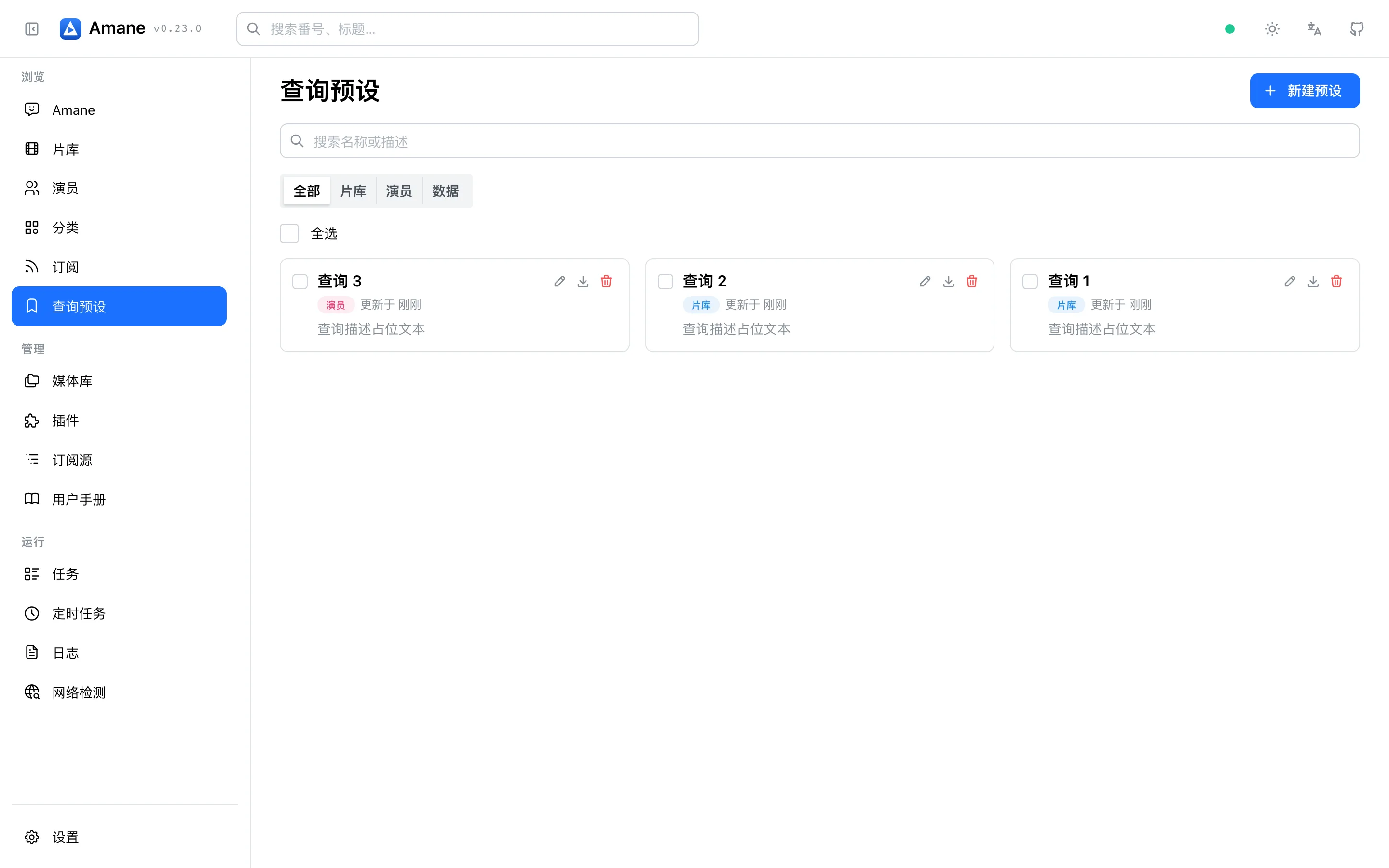
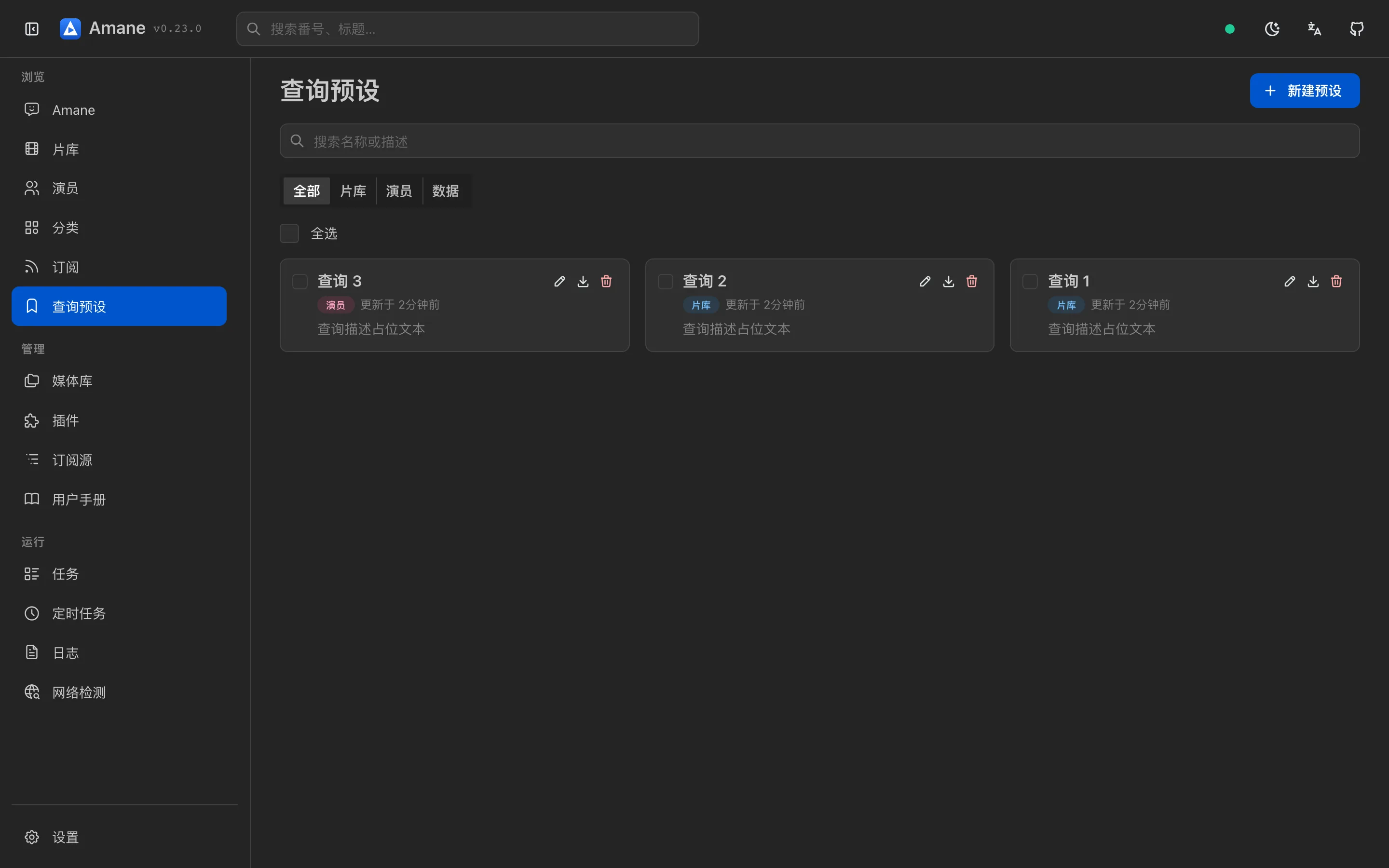
查询预设是一条保存下来的只读 SQL 查询, 用作片库或演员的筛选条件, 或单独查看结果. 预设通常由 智能体 在对话中生成; 对话中点击「保留预设」后出现在「查询预设」页. 也可以在该页点击「新建预设」手动编写.
| 类型 | 要求 | 呈现 |
|---|---|---|
| 片库 | 返回 id 列 |
「在片库中打开」作为片库筛选, 另有数据表 |
| 演员 | 返回 id 列 |
「在演员中打开」作为演员筛选, 另有数据表 |
| 数据 | 任意只读查询 | 只以数据表呈现 |
- 类型创建后不可修改. SQL 只允许单条只读查询, 执行超时会被拒绝.
- 作为筛选打开时, 预设与页面上的其它筛选同时生效, 每次打开都按当前数据重新执行. 列表上方的徽章可移除该筛选, 或打开数据表.
- 预设页可按类型过滤、按名称或描述搜索; 「全选」与「删除」作用于当前过滤后的可见预设.
- 「下载结果」导出 JSON 文件, 最多 5000 行.
Note
对话中生成但尚未保留的预设只显示在该会话的预设面板中, 显示「会话」标记, 删除会话时一并删除. 「保留预设」后与会话解耦, 显示「已保留」.